100種運用 Gemini for Education 和 NotebookLM 的方法
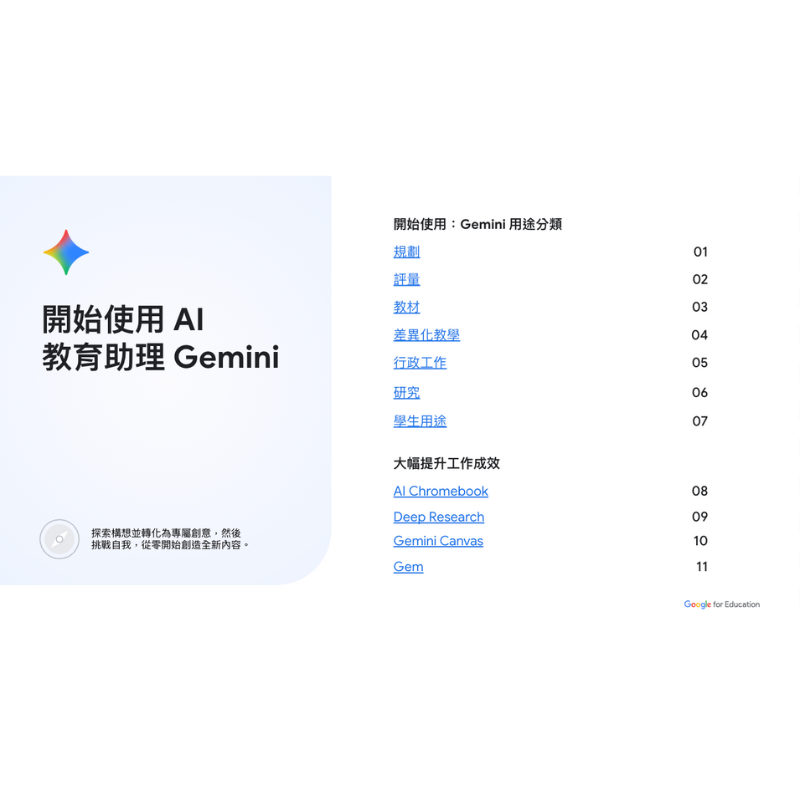
本指南為最新版《Chromebook 搭配 Gemini for Education 和 NotebookLM 的 100 種方式》,旨在協助教育機構的領導者和教職員,開始使用 Google AI 工具 (如 Gemini for Education 和 NotebookLM),並搭配 Chromebook 以將 Google AI 的效能最大化。(經 Google for Education 授權轉載,版本:2025/07)
-
目的與背景: Chromebook 內建強大的 Google AI,適合教職員和學生使用。本指南展示 Gemini 和 NotebookLM 等 AI 工具如何與 ChromeOS 完美整合,開啟教學的新世界,讓教室數位化不再是夢想 。
-
Gemini for Education 的價值: 作為 AI 技術的教育助理,Gemini 能透過以下方式翻轉教育:
-
節省時間。
-
學習體驗個人化。
-
激發創造力。
-
培養學習信心。
-
-
NotebookLM 的價值: 專門用於解析重要資訊的 AI 專家,僅使用您提供的來源資訊來生成內容和解答問題。
使用說明
本指南的重點在於教導使用者如何透過有效的「提示詞」來運用 Gemini 和 NotebookLM,以提高規劃、評量、教材製作和行政工作的效率。
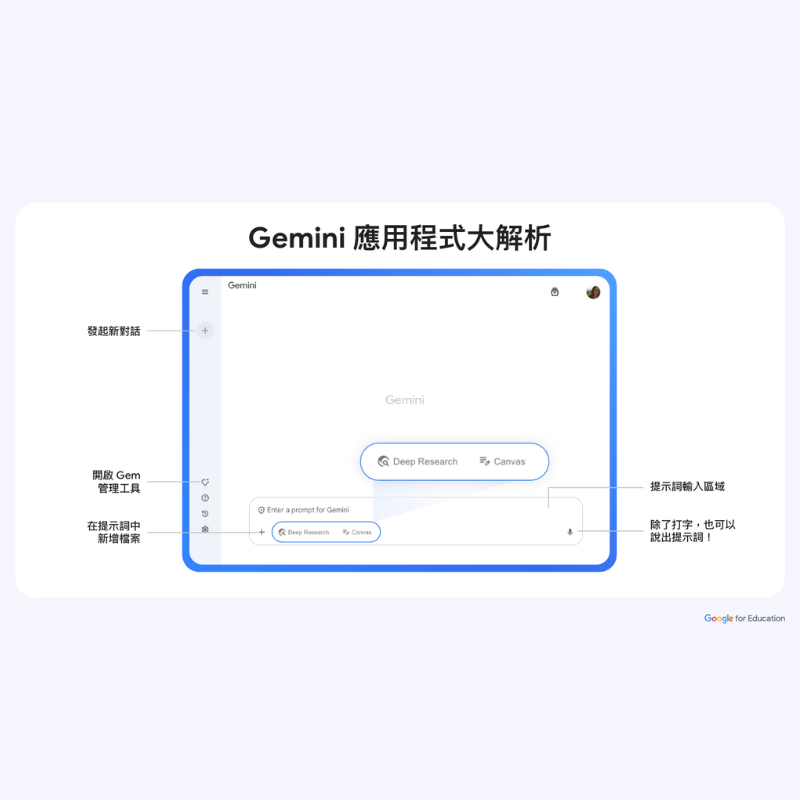
1. 撰寫有效提示詞 (Prompt) 的「五大要點」架構 (適用於 Gemini)
為了讓 Gemini 生成符合需求的內容(例如教案、評分量表、電子郵件),請遵循「五大要點」架構:
- 角色:指定 Gemini 的角色。例如:「扮演課程設計師」。
- 動作:明確的工作指示。例如:使用「建立」、「重寫」或「說明」等動詞。
- 目標對象:說明內容的適用對象。指引 Gemini 根據學生群組、教職員等需求,量身打造輸出內容。
- 主題:透過特定的脈絡 (例如:「DNA 結構」),引導生成內容。
- 結構:協助 Gemini 將輸出內容調整為特定格式,例如教案、簡報或教學架構。
範例|假裝你是國三生物老師的課程設計師,要向學生介紹 DNA 的結構與功能。請提出 3 個課程構想:1 個互動式實驗、1 項以探究問題為主的活動,以及 1 個協作專題。
2. Gemini for Education 的主要用途
您可以運用 Gemini 執行多項任務,例如:
- 教師: 根據學習目標草擬教案、調整作業難度以提高學生參與度、生成評量和評分量表。
-
學生: 取得艱澀概念的說明和逐步指引、建立個人化練習題、發想點子和取得寫作回饋。
-
教職員: 製作補助申請書、電子報、推薦信或家長電子郵件範本。
3. NotebookLM 的使用方法
您可以在 NotebookLM 上傳您的來源文件 (例如策略計畫、課堂筆記、課程讀物)。
-
專屬分析: NotebookLM 會將您上傳的文件視為知識來源,只會使用這些來源資訊來提供解答、生成摘要、教案、研讀指南和測驗。
-
引用資料: 所有生成的內容都會加上文內引用資料,以確保內容的準確性。
-
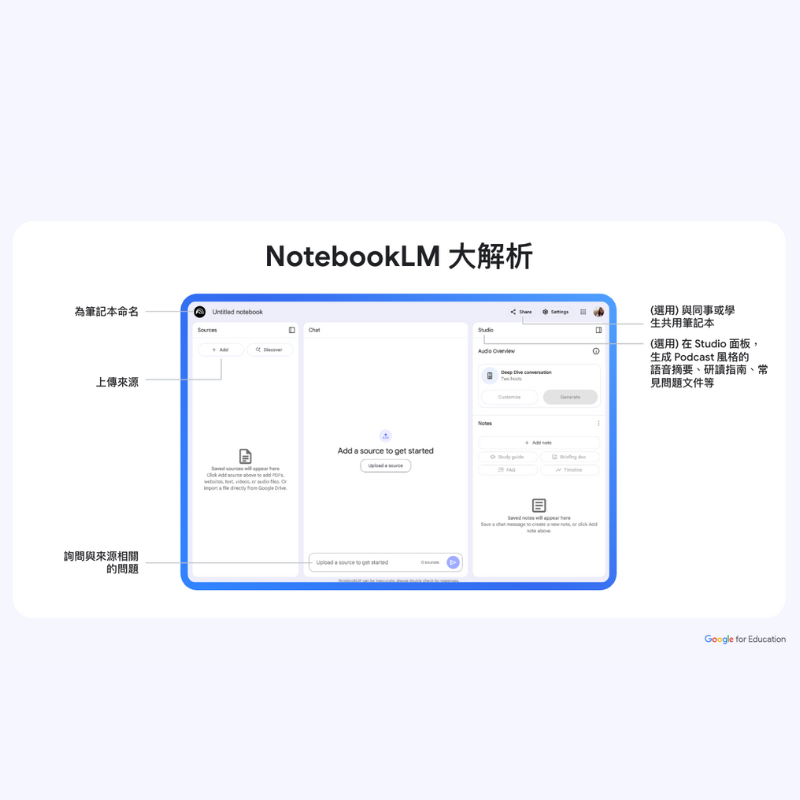
輔助功能: 您可以利用「Studio」面板,生成 Podcast 風格的語音摘要、研讀指南或常見問題文件。
-
協作與組織: 可以為筆記本命名、與同事或學生共用筆記本,並生成心智圖來視覺化呈現來源資料間的關係,有助於複習和組織知識。
延伸閱讀|