NotebookLM:老師最強備課神器與教學助理!最新功能亮點、入門教學與實戰應用解析
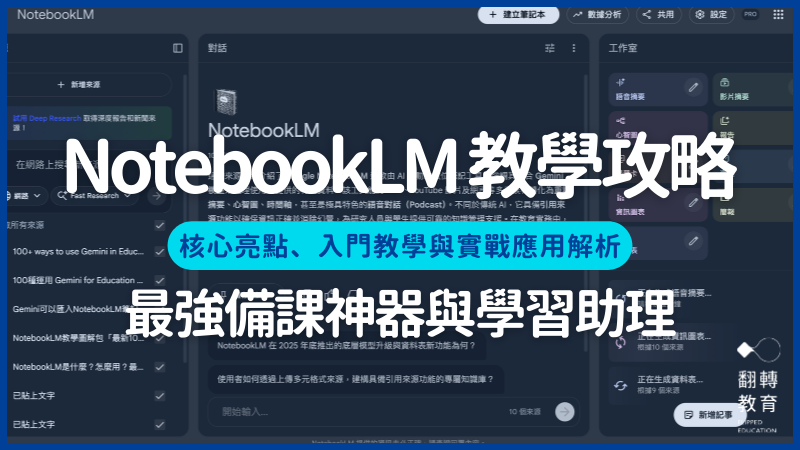
想要有專屬又好用的AI備課工具?Google NotebookLM 主打「根據你的資料回應」核心功能,搭配持續更新的工作室功能,可一鍵生成心智圖 、簡報、資訊圖表、podcast或影片,推出以來受到許多教師的青睞。本文整理核心亮點、快速上手教學,並收錄現場老師實戰應用分享,讓備課效率與品質都翻倍。
NotebookLM 教學:老師最強備課神器!3 大亮點、入門教學與實戰應用全解析
本文重點摘要
被譽為「最強 AI 筆記神器」的 NotebookLM,你跟上了嗎? 對於每天被教學進度、備課資料、行政公文追著跑的老師們來說,這可能是今年最值得認識的 Google AI 工具之一。Google 將 NotebookLM 定義為 「個人專屬 AI 研究夥伴」,主打以自己信賴的資料為基礎,並採用最新的 Gemini 模型,受到許多教育工作者的信任與青睞。
不同於一般的 AI 天馬行空的回答,NotebookLM 更像是一位謹守本分、過目不忘的閱讀研究助理,它能根據你提供的課程講義、法規或各式網頁,整理出重點、摘要,深入回答問題,還能客製化生成相關的文件、圖片、影音、簡報、測驗題目等不同形式內容。
今年 NotebookLM 陸續發布多項被稱為「史詩級」的實用功能更新,愈來愈受到第一線教師的歡迎與推薦。這篇文章將帶你認識 NotebookLM 的核心亮點以及給教師的推薦應用策略。
NotebookLM 是什麼?為何老師都愛用?4大核心亮點
亮點1-內容準確性:基於資料回應與引用來源,避免「幻覺」誤導
在應用一般生成式 AI 於教育與學習時,最容易遇到的問題之一就是 AI 生成的內容不夠精準,甚至產生「幻覺」回答錯誤資訊。但 NotebookLM 的核心邏輯是 「根據你上傳的資料回答」,讓 AI 的回覆能有效聚焦在特定的領域,並在標註引用的資料來源出處,確保了生成內容有所依據,並方便進行查核與進一步深入探索,讓老師與學生更能安心使用。
亮點2-最強產出:一鍵產出心智圖、簡報、資訊圖表,客製化程度高
從心智圖、語音摘要,到簡報與資訊圖表生成,不斷更新的「工作室(studio)」是 2025 年最受老師們喜愛的功能之一!透過整合 Google 最新的 Nano Banana Pro 視覺模型,讓 NotebookLM 除了文字內容以外,還能夠一鍵產出多種格式,且能透過指令自訂風格、提出客製化,使生成結果更符合需求。
目前工作室提供 9 種生成選項,例如:
- 心智圖(Mind Map): 快速釐清複雜概念的關聯,將龐雜的文本結構化,幫助學生建立知識架構。點擊可展開或收合,或者由特定節點開始與 AI 對話。
- 語音摘要(Audio Overview): 針對資料來源生成生動的 podcast 音檔,並可自訂長度、風格、對談人數等,支援多種語言。
- 簡報(Slides): 綜合資料建立教學或說明簡報,大幅節省排版編輯、美化素材時間。
- 資訊圖表(Infographic): 將文字轉化為視覺化的圖表,適合製作知識圖卡、資訊公告配圖等
亮點3|打造專屬資料庫:支援多元格式與深度探索,建立第二大腦
NotebookLM 不僅僅是閱讀筆記工具,更適合老師和學生打造「特定主題或領域知識庫」,發揮「第二大腦」的效果。NotebookLM 支援資料來源格式十分多元,包含 PDF、純文字、Word 或 Google 文件等,也支援音訊檔、圖片或照片,貼上網站連結、YouTube 影片連結也能直接讀取。
資料來源除了從電腦上傳,也可以從選取 Google 雲端硬碟的檔案,還能搭配強大的 Deep Research(深入研究) 功能,直接輸入想了解的主題,讓 AI 從網路搜尋相關資料選取加入來源。
老師可以將來自不同來源、格式的數十份資料丟進去(例如:課程講義電子書+教育部法規 PDF + 專家訪談 YouTube + 國外期刊網頁),讓 AI 進行跨文本的交叉比對與深度分析,找出隱藏在海量資訊中的關鍵洞察,這在過去可能需要耗費數週才能完成,透過 NotebookLM 可以讓資料發揮更多價值與潛力。
亮點4|協作與分享:分享團隊一鍵派發教材,師生互動零距離
NotebookLM 提供了靈活的分享與協作機制,讓個人知識庫也能成為團隊或班級的共同資源。老師可以整理好特定單元主題的資料庫(包含講義、影片、補充文章),將筆記本分享給其他人使用:
- 協作編輯: 老師們可以一起上傳資料、訓練這個 AI 筆記本,大幅減少重複搜尋與整理資料與製作素材的時間成本,共同備課減壓更輕鬆。
- 讀者模式: 將權限設為「檢視者」分享,接收者只能針對篩選過的資料進行提問與對話,無法修改來源。適合打造封閉式、安全準確的「課程 AI 助教」,讓學生根據老師整理的素材進行自主學習,實現個人化學習與差異化教學。也可打造類似「客服助理機器人」的功能,應用於親師溝通、法規查詢等領域。
- Google Classroom 整合: 老師可以直接將製作好的筆記本,在 Google Classroom 中作為作業或教材派發給學生,讓學生在課堂或回家作業中應用 AI 輔助學習。
【最新】NotebookLM 結合 Gemini 強強聯手(2025.12更新)
Google 近日將 Gemini 與 NotebookLM 做整合,提供使用者可以直接在 Gemini 介面中,調用自己的 NotebookLM 筆記本。這項更新結合了兩個程式的強項:「知識庫」的專業深度與「多工對話助理」的廣泛能力,不僅突破了 Gemini 對話中對附加檔案數量的限制,也能讓老師在熟悉的 Gemini 介面中,直接運用自己整理好的教學資料庫。
NotebookLM 教學應用場景:適合第一線老師的應用策略範例
除了 Google 官方推薦的用法外(前往下載:100種運用 Gemini for Education 和 NotebookLM 的方法),我們也彙整了翻轉教育站上與教育現場老師們的真實經驗與應用方式推薦,協助老師們將深度融入教學現場,解決具體痛點:
1. 語文新解與情境學習:讓死背單字變生動
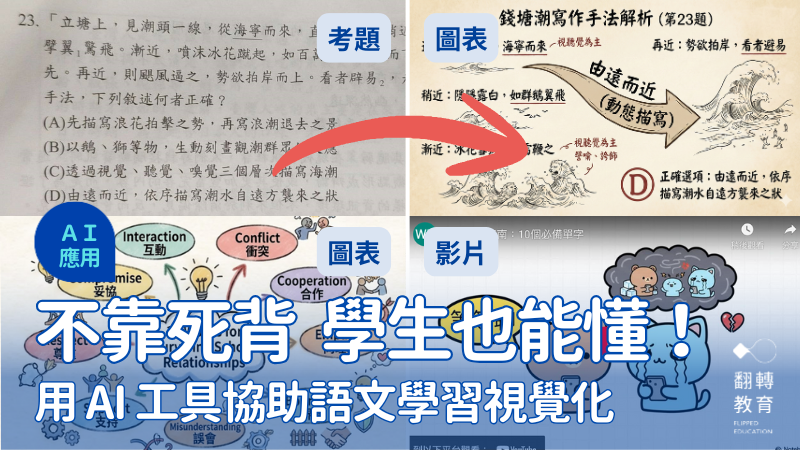
語文學習最怕死背定義,吳品萫老師分享,透過 AI 工具可以將抽象的詞彙放入當代情境。例如將《孟子》名言或成語透過 NotebookLM 生成資訊圖表,甚至做成填空題,引導學生思考這些成語在現代生活中的樣貌。在英文學習上,也能將 Interaction、Empathy 等抽象單字放入人際互動的腳本中,再利用 AI 製作成影片摘要或圖卡。當語詞與生活經驗連結,學生學到的就不只是定義,而是能運用的語言能力。
看更多做法分享:從語文新解到視覺化解題!AI 助語言學習理解的應用教學
2. 時事議題與影音整合:快速生成學習單
想把新聞時事融入教學,但整理起來非常耗時?李承翰老師分享透過 NotebookLM 處理異質資料,上傳新聞網頁連結與 YouTube 報導影片等資料來源,讓 AI 同時閱讀文字並讀取影片字幕。老師只需下簡單指令(例:請依據上述兩份資料,設計 10 題高中程度的單選題,並附上詳解),即可幫助發想備課靈感,並完成多樣化的教學素材,讓原本需要數小時的備課時間,大幅縮短至 15 分鐘即可完成高品質草稿。
看更多做法教學:NotebookLM教學!快速整理資料,輕鬆生成學習單的備課神器
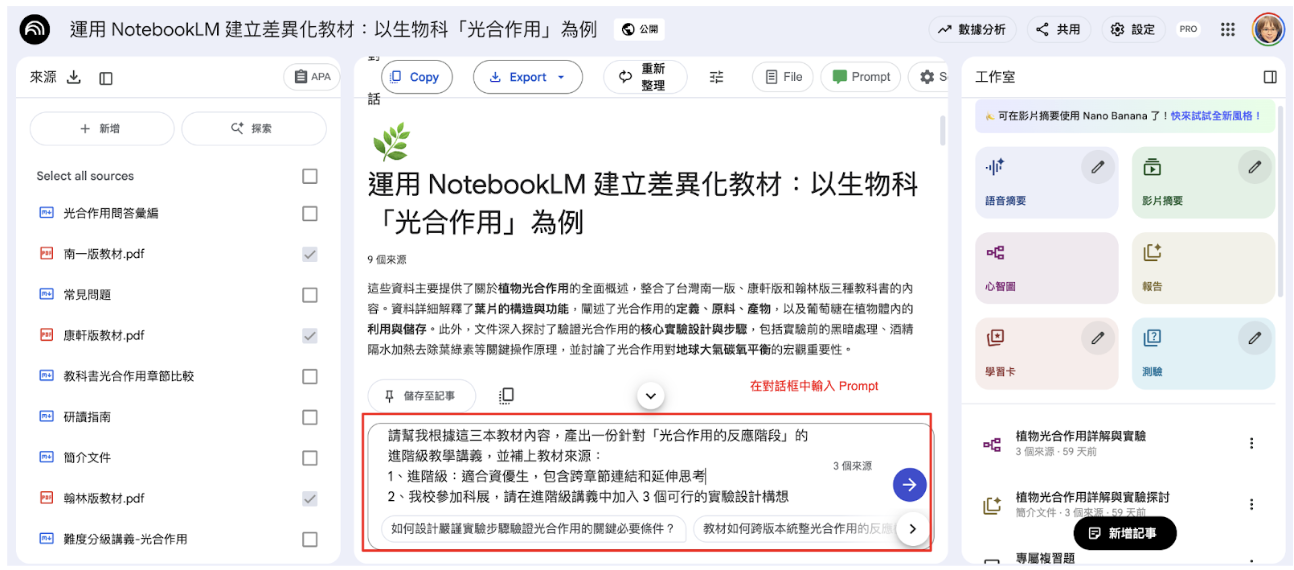
3. 差異化教學:三步驟打造分級講義
學生程度不一,如何因材施教?簡子惠老師示範如何透過交叉比對與分級生成功能,利用 NotebookLM 快速製作差異化教材:
- 建立知識庫: 匯入不同版本(如南一、康軒、翰林)的教科書 PDF,建立單元專屬筆記本。
- 交叉比對: 下指令「請分析這三個版本,製作比較表,列出定義差異與實驗設計不同之處」,快速掌握各版本重點,預判學生迷思。
- 分級產出: 利用 Prompt 要求 AI 生成三種難度的講義:
- 基礎級: 適合初學者,使用簡單語言和基本概念。
- 中級: 適合一般學生,包含詳細反應機制。
- 進階級: 適合資優生,包含跨章節連結與延伸思考。 這讓老師不再需要耗時逐字編寫,能將時間花在個別指導上。
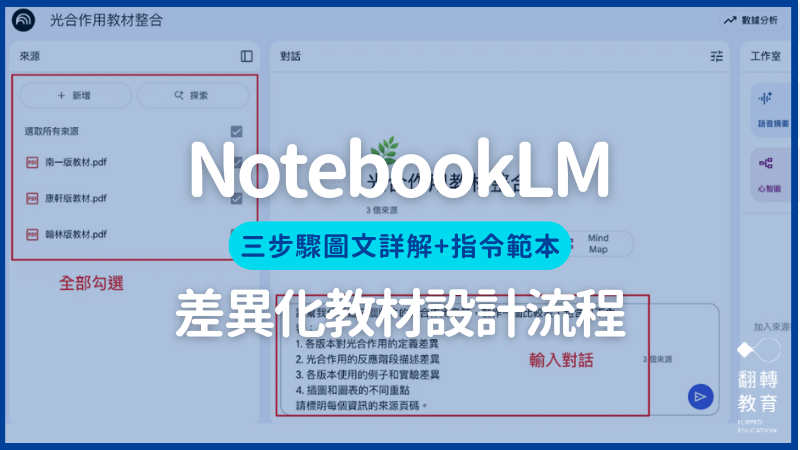
看更多詳細教學與指令範例:NotebookLM建立差異化教材 步驟詳解與指令
NotebookLM 使用教學:3步驟快速入門
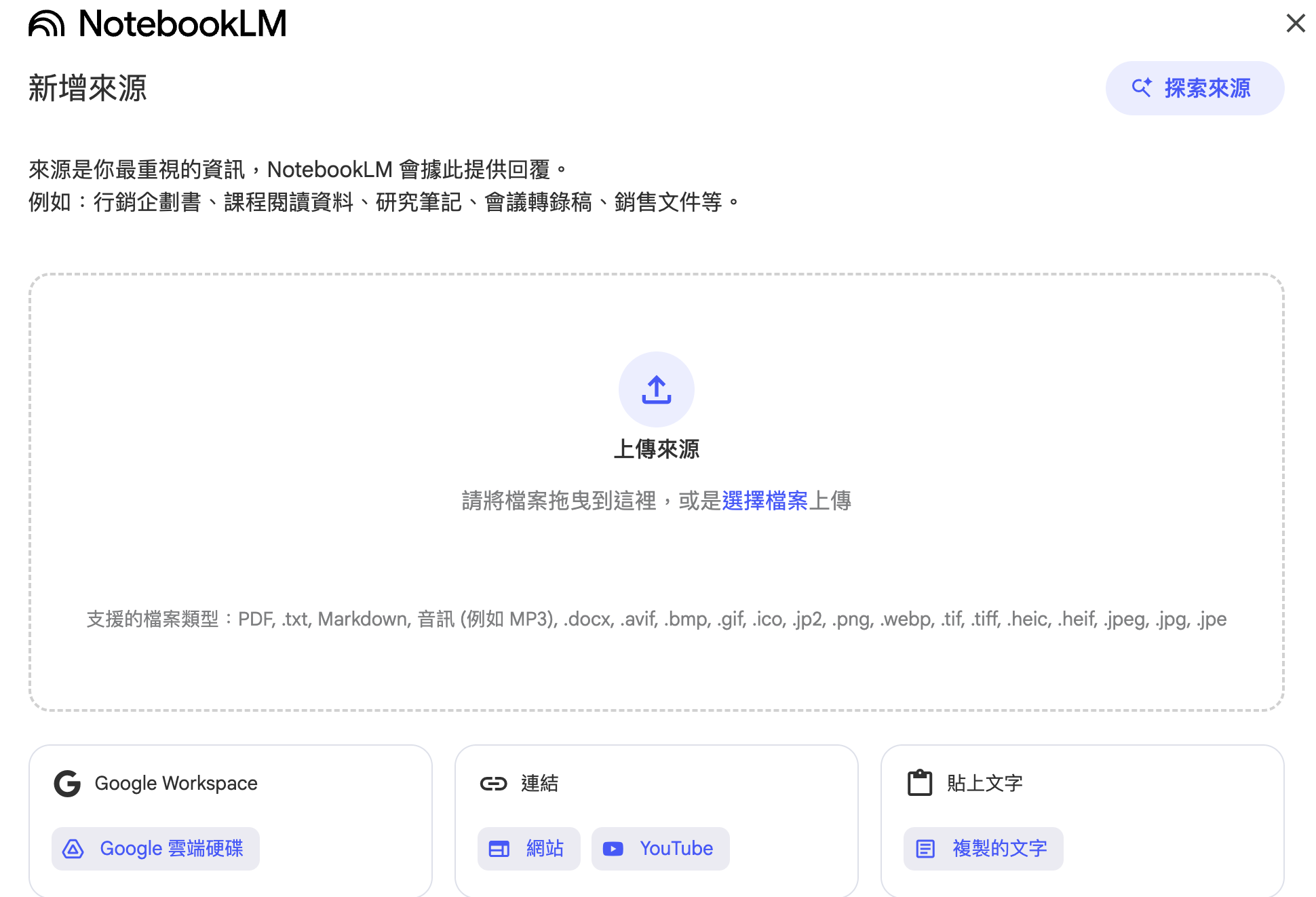
第一步:建立筆記本與匯入來源
- 前往 NotebookLM 官網 登入 Google 帳號。
- 點擊 「新增筆記本」。
- 上傳資料: 可以從本機上傳、輸入網址,或者選擇 Google 雲端硬碟選擇多元格式。免費版用戶最多可為一個筆記本可上傳 50 個來源:
- 文件: PDF、word文件 (.docx)、純文字
- 外部連結: 網站連結、YouTube 連結
- 影音圖片:圖片、音訊檔案 (.mp3)
第二步:勾選資料來源,與 AI 對話
正式進入筆記本介面後,可於左側「來源」勾選要調用的資料來源(預設為全選)或者新增更多資料。在中間「對話」介面下方有對話框,可輸入與來源相關的問題,進行對話互動,或點選 AI 自動生成的推薦問題。
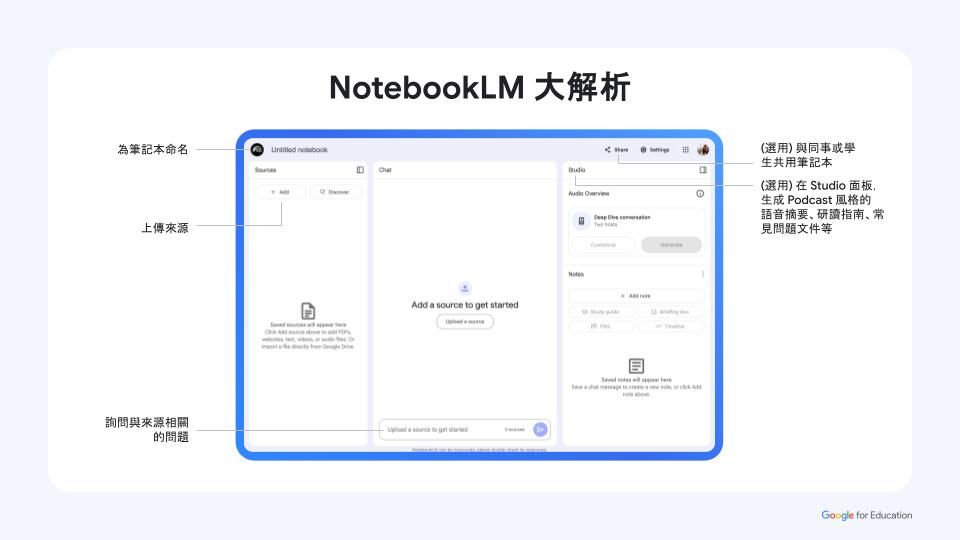
圖片來源:截自《100種運用 Gemini for Education 和 NotebookLM 的方法》
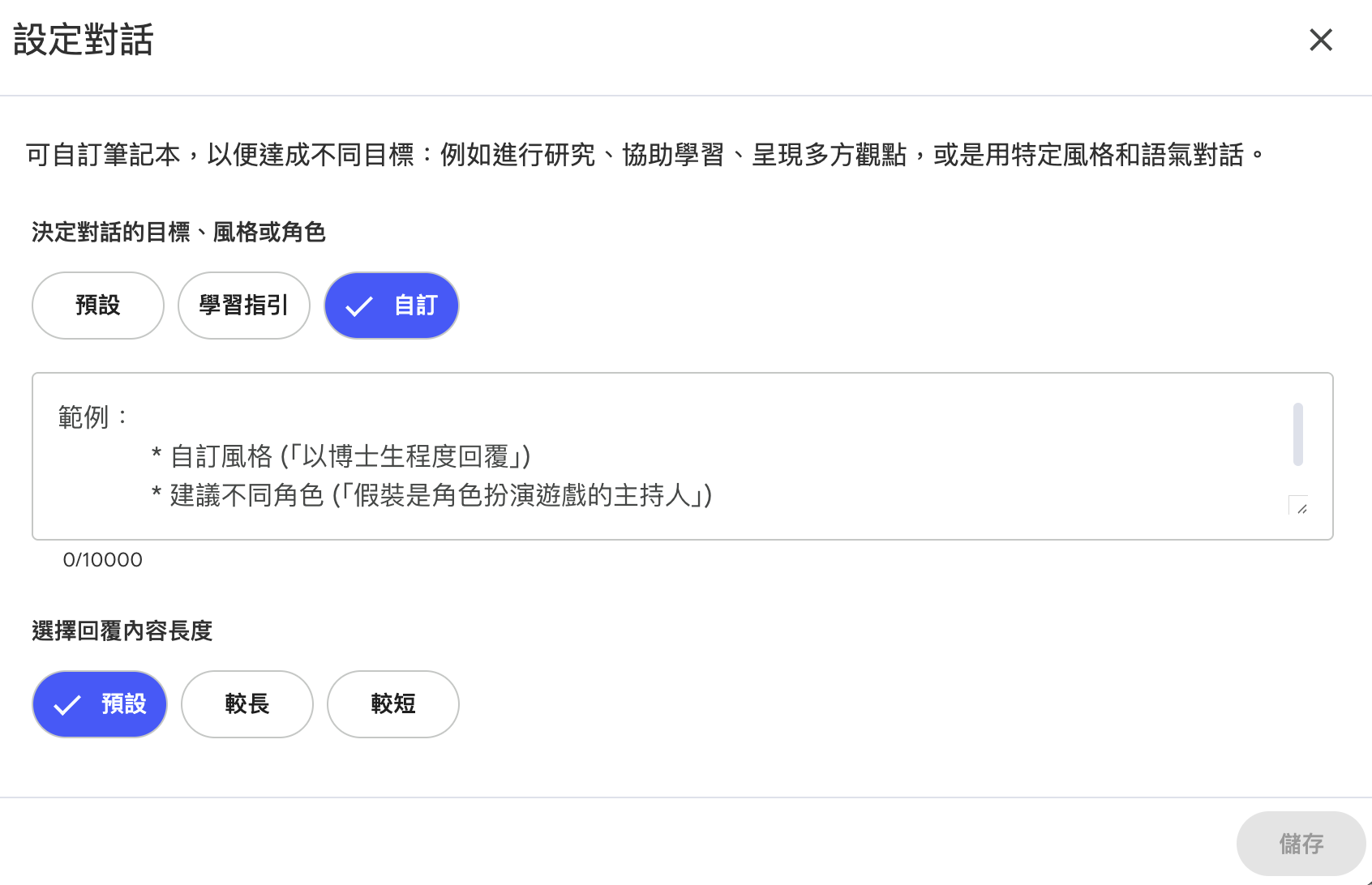
點選該區塊「設定筆記本」的圖示,可進行對話設定,可依據達成不同目標:例如進行研究、協助學習、呈現多方觀點,或是用特定風格和語氣對話。
- 決定對話的目標、風格或角色:預設(適用一般用途研究和腦力激盪任務)、學習指引(適合教育內容,協助有效掌握新概念與能力),或者以指令自訂
- 選擇回覆內容長度:預設、較長、較短。
第三步:善用「工作室」一鍵產出
介面右側的 「工作室(Studio)」,有各種現成的模組功能,可輸出多模態格式,並提供自訂風格、指令來幫助 AI 生成更符合需求的,包含:
- 心智圖
- 報告
- 語音摘要
- 影片摘要
- 學習卡
- 測驗
- 資訊圖表
- 簡報
- 資料表
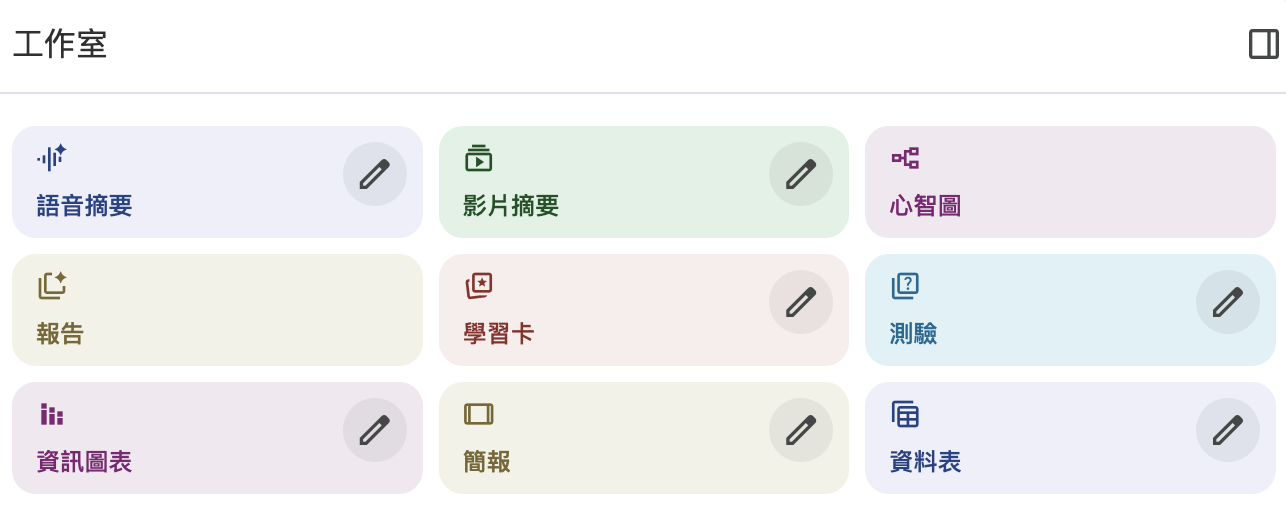
透過工作室生成的輸出內容,將儲存在右下角,可隨時檢視。
讓 NotebookLM 更好用的秘訣!更多應用情境與指令下載
如何發揮 NotebookLM 的最大效益?Google 官方提供 6 個關鍵秘訣:
- 上傳優質來源資料:研究檔案、大綱、筆記、優質網站連結、重要讀物等。
- 力求明確:提出清晰且具體的問題。
- 瞭解生成內容:點選相應按鈕,即可取得研讀指南、時程表、心智圖、語音摘要和常見問題解答。
- 檢查引用內容:查看 NotebookLM 用來回答問題的來源。
- 點選「儲存至記事」:儲存重要洞察資訊、草擬大綱,並加入自己的想法。
- 反覆提問:如果第一次提問時,未得到所需答案,請修改問法。
從整理資料到多模態素材產出,NotebookLM 已經證明了它不只普通的筆記工具,更是一個能完成多元任務的「個人專屬 AI 研究夥伴」。現在就打開 NotebookLM,體驗 AI 工具帶來的備課革命吧!
想看更多 AI 工具介紹與教學應用?翻轉教育持續整理 AI 數位工具在教育領域的最新案例。歡迎成為翻轉教育訂戶,我們將陪伴老師在數位轉型的路上更省力。

延伸閱讀


您可能有興趣