Brisk Teaching:和Chrome一起解放你的教學即戰力
有許多教育 AI 超好用,但有沒有哪個工具能更快與老師們常用的軟體、教學資源整合?Brisk Teaching 是一個 Chrome 擴充插件,能整合各式 Google 系列工具,老師們備課、寫報告時都能幫大忙!本文將詳細教學、介紹其各式功能,示範應用於備課以及行政、導師等工作的方式。
Brisk Teaching 教學與介紹。圖片提供:吳奇老師
本文重點摘要
在這個 AI 備課已經跟吃飯喝水差不多正常的時代,您是否還被「AI 生成格式轉換」的問題所困擾呢?
其實所謂 AI 生成內容應該更緊密的跟我們常用應用程式整合,其實 Google Gemini 已經存在了這樣的應用,如果是 Gemini in Workspace 使用者應該深有體會,然而對於教學內容的整合、再處理,仍然是 Gemini in Workspace 必須要越過的一道坎,Bisk Teaching 就是為此而生,將 AI 應用整合進常見平台的好工具!
整合 Google for Education 工作流的好工具
多數教師們因為在疫情壓力之下,為了教學檔案的共享、線上教學之便,已經大量使用 Google,Google 系列產品中又以 Google Chrome 最為核心,也是老師們最為常用的;在瀏覽器基礎上,更有 YouTube、Google 引擎這些教學資源的收集工具,還有 Google Doc、Slides、Sheets、Form 這些教學常用的 Google 工具組合,在 AI 潮流興起之後,Google 也推出了 Gemini 的 AI 服務。
然而這些工具雖然都有其教育應用的途徑,卻仍然需要使用者不斷的在平台之間編輯、剪貼、格式調整,有沒有一種可能,靠著 Chrome 的插件就能將 Google 這一切好工具全部串接起來呢?
答案就是作為 Brisk Teaching Extensions。

Brisk Teaching。截圖自 Chrome 線上應用程式商店
Brisk Teaching 生成介紹與教學
安裝教學
- 用 Chrome 瀏覽器打開網頁,前往 Brisk Teaching Extensions。
- 點擊「加到 Chrome」,新增擴充功能。
- 勾選同意服務條款後,登入帳號(建議選擇工作常使用的 Google 帳號)。
- 登入後就可直接透過 Google 工具使用,可以把登入網頁直接關掉。(未來可在 Chrome 瀏覽器右上角
 管理「擴充功能」。)
安裝完 Chrome 擴充插件之後,就能將在我們熟悉的 Google 工具當中創造我們的教學內容了唷!
介面介紹
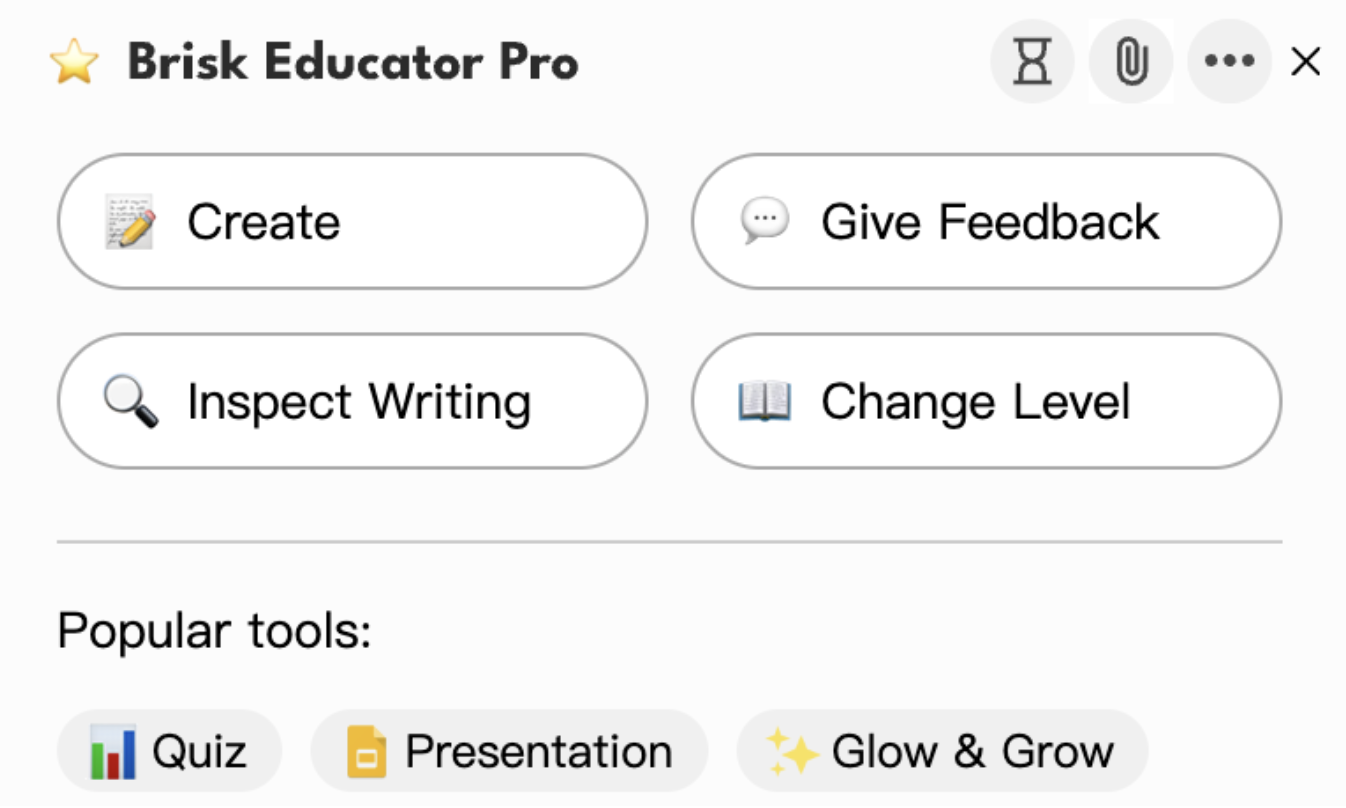
(圖一)安裝好 Brisk Teaching 後,用 Chrome 瀏覽器打開 Google 文件等工具,就會看到插件初始介面。截圖提供:吳奇老師
圖一就是插件初始的四大功能,我們可以選擇「選取 Chrome 互動」或「不選取 Chrome 互動」兩種操作模式:
- 不選取 Chrome 互動(如:圖二)
點選插件初始介面中的 Create,是只根據 Brisk Teaching 提供的參數輸入「生成難度」、「生成語言」、「提示詞」後就能直接進行生成,這樣的生成通常彈性較大,但是內容也會相對較為空泛一些。
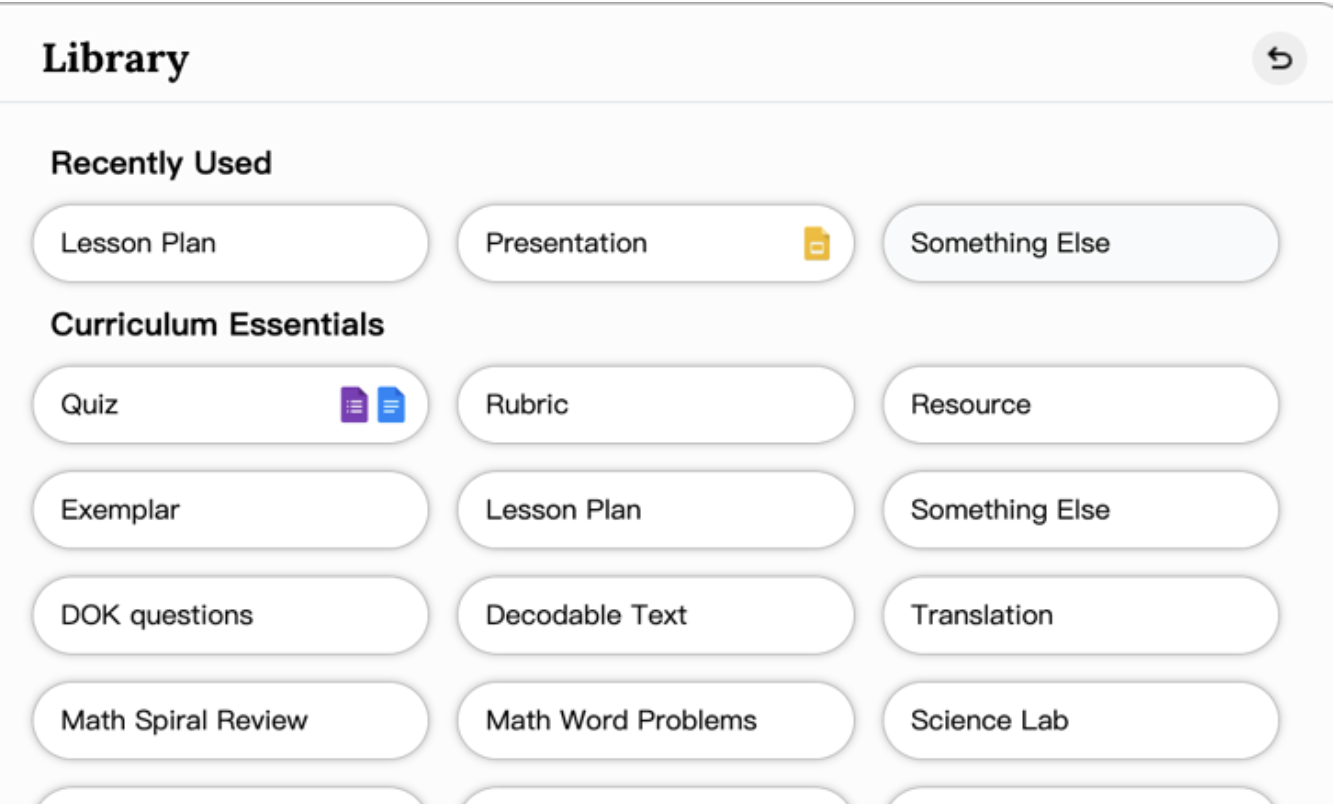
(圖二)Create 功能介面。截圖提供:吳奇老師
- 選取Chrome互動(如:圖三、圖四)
使用者能選擇 Chrome 正在瀏覽的頁面內容輸入 Brisk Teaching 進行生成,這樣的生成能讓 AI 形成類似檢索增強生成(RAG)的效果,也能更貼合教學需求。
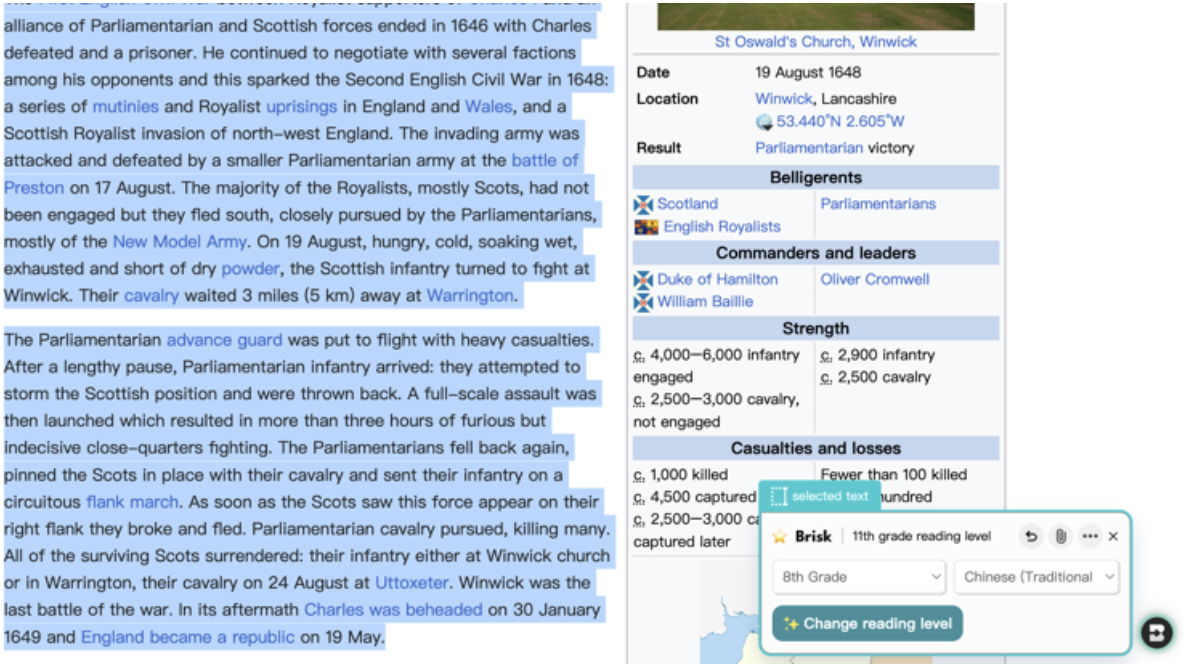
(圖三)Change level 功能介面。截圖提供:吳奇老師
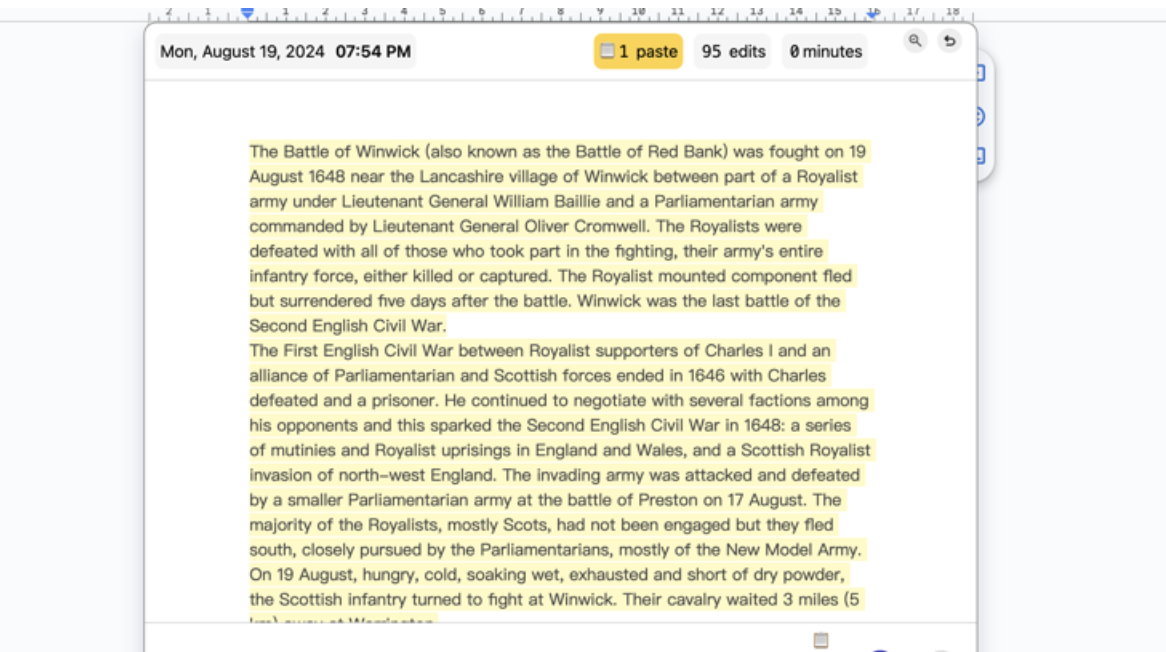
(圖四)Writing Inspection 功能介面。截圖提供:吳奇老師
我相信一定會有人問,這種類型的平台和使用 ChatGPT 又有什麼區別呢?
在大型語言模型中存在所謂的微調(fine-tuning)技術,如果說 ChatGPT 這種模型是什麼運動都會,但都不精通;Brisk Teaching 背後驅動的模型,就是其他運動都不太通,唯獨特別會拳擊的高手,這其實也側面凸顯了,生成式 AI 在教育要真正落地應用,要依靠的未必是什麼都會的大型語言模型,專精、經過微調、可供使用者調整訓練資料的特化模型才是未來教育界需要的。
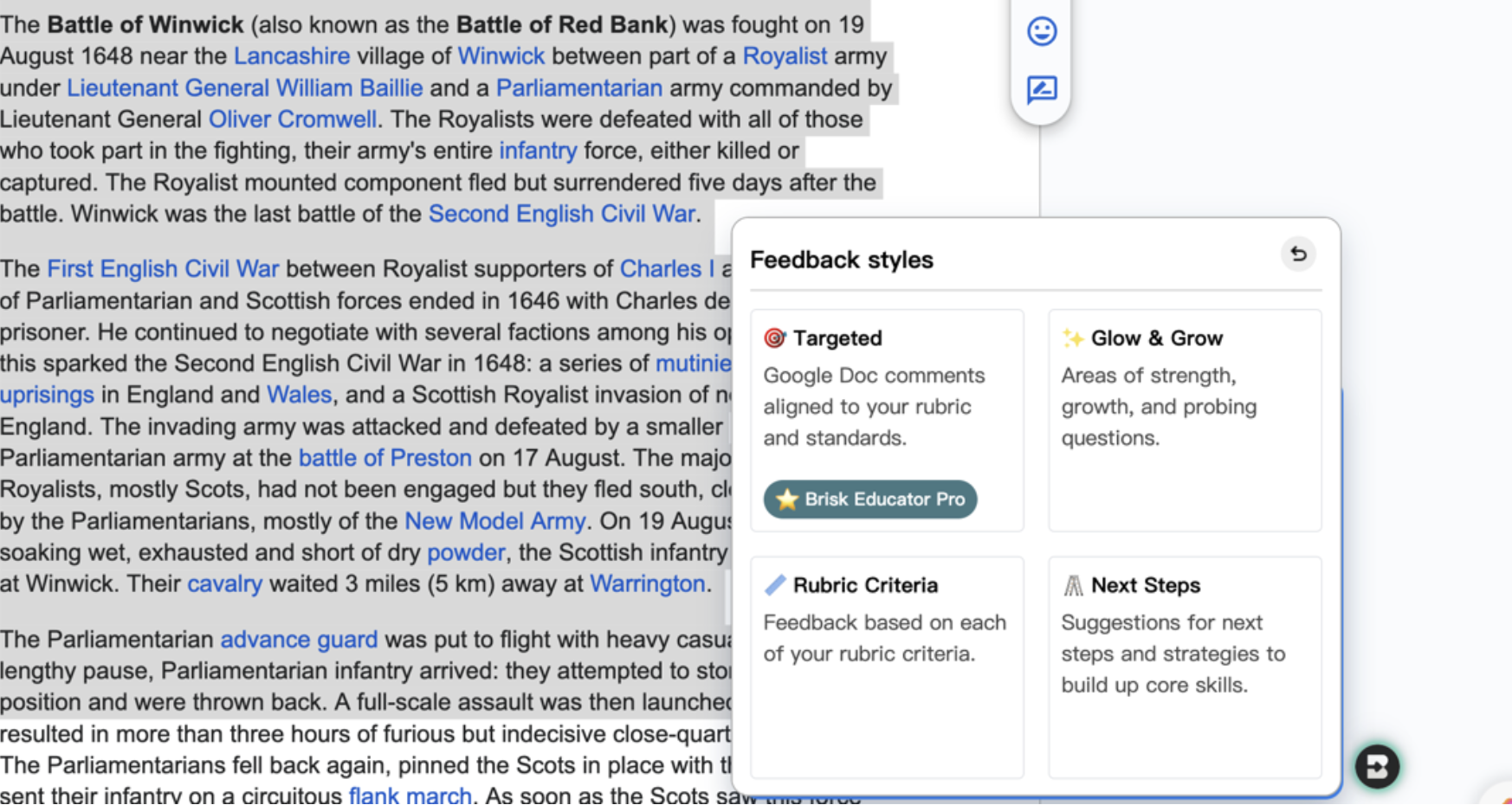
(圖五)Feedback 功能介面。截圖提供:吳奇老師
Brisk Teaching 應用範例1:備課
內容導向(content-based)的實務備課操作:以朱自清《背影》為例
因為一般大型語言模型並不熟悉朱自清的《背影》一文,因此透過指令純粹生成顯然是不切實際的,更容易觸發幻覺現象,因此筆者採用「選取 Chrome 互動」的模式,讓 Brisk Teaching 可以從網頁收集文字資料,以作為隨後的教學素材生成,使用者要注意調整「語言」、「年級」、「課時」這幾個變化參數。
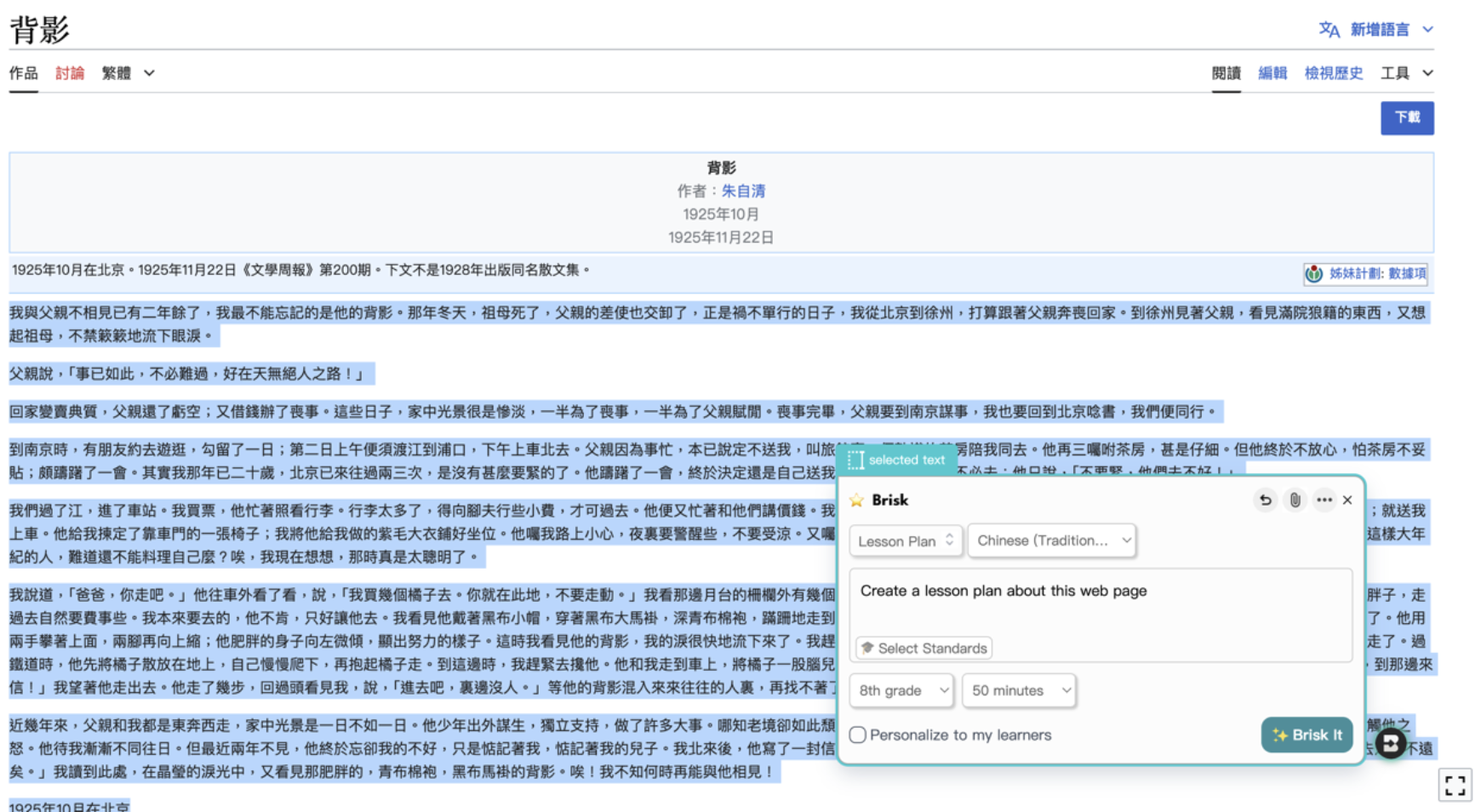
(圖六)Brisk Teaching 網頁文本資料讀取指令生成。截圖提供:吳奇老師
接著就可以根據該文本資料進行教學課件生成(步驟:選取資料-選好生成項目-微調參數-生成),包括教學計劃、測驗卷、教學簡報、寫作範文,甚至是對於數位文章作品進行註記回饋(可上傳作文評分規準)客製化。
特別提醒,部分生成時會跳出「授權要求」,請老師們一定要按下「允許」。例如:簡報生成,就會跳出「Slides的授權要求」。
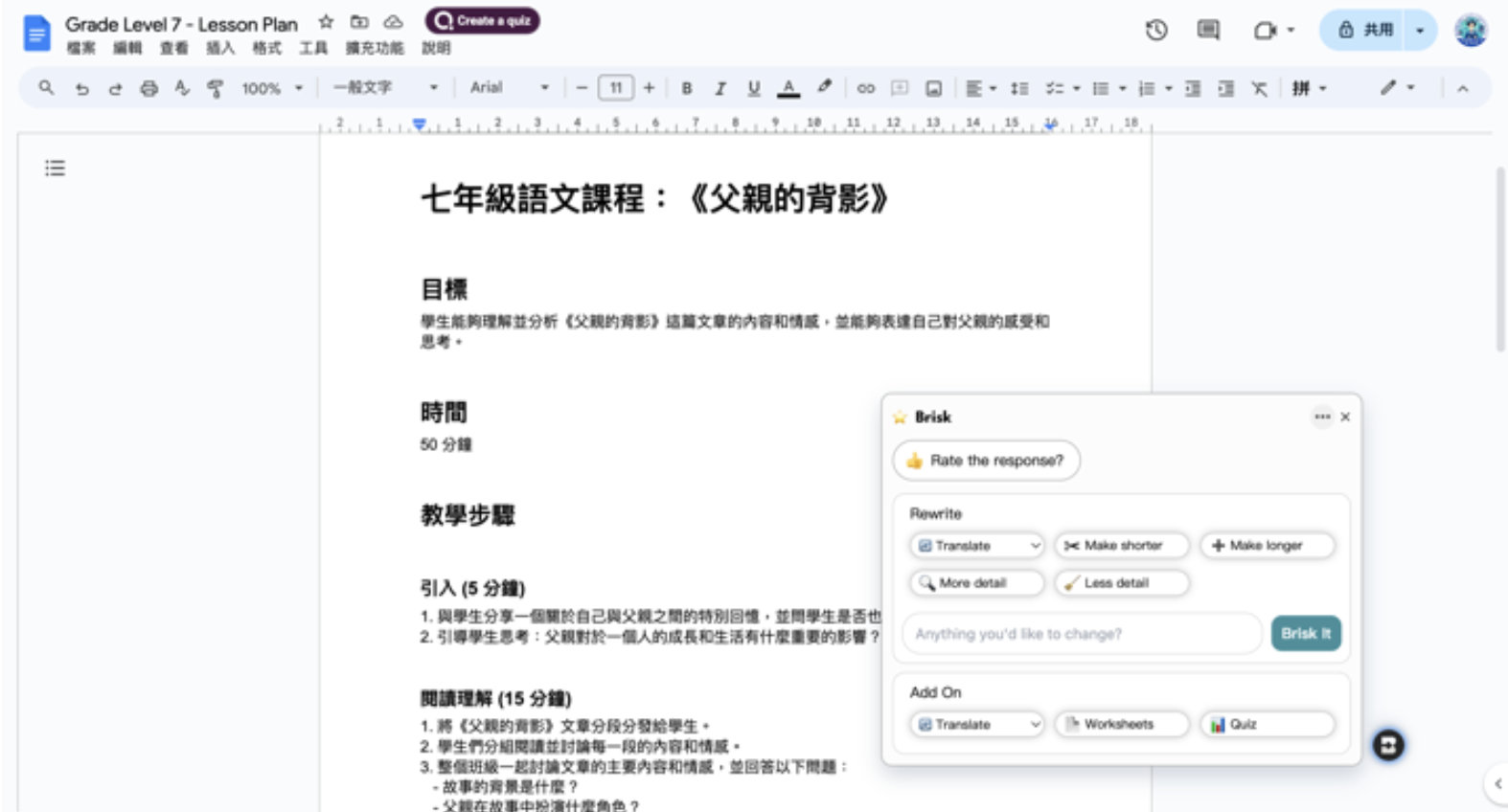
(圖七)教案結構生成。截圖提供:吳奇老師
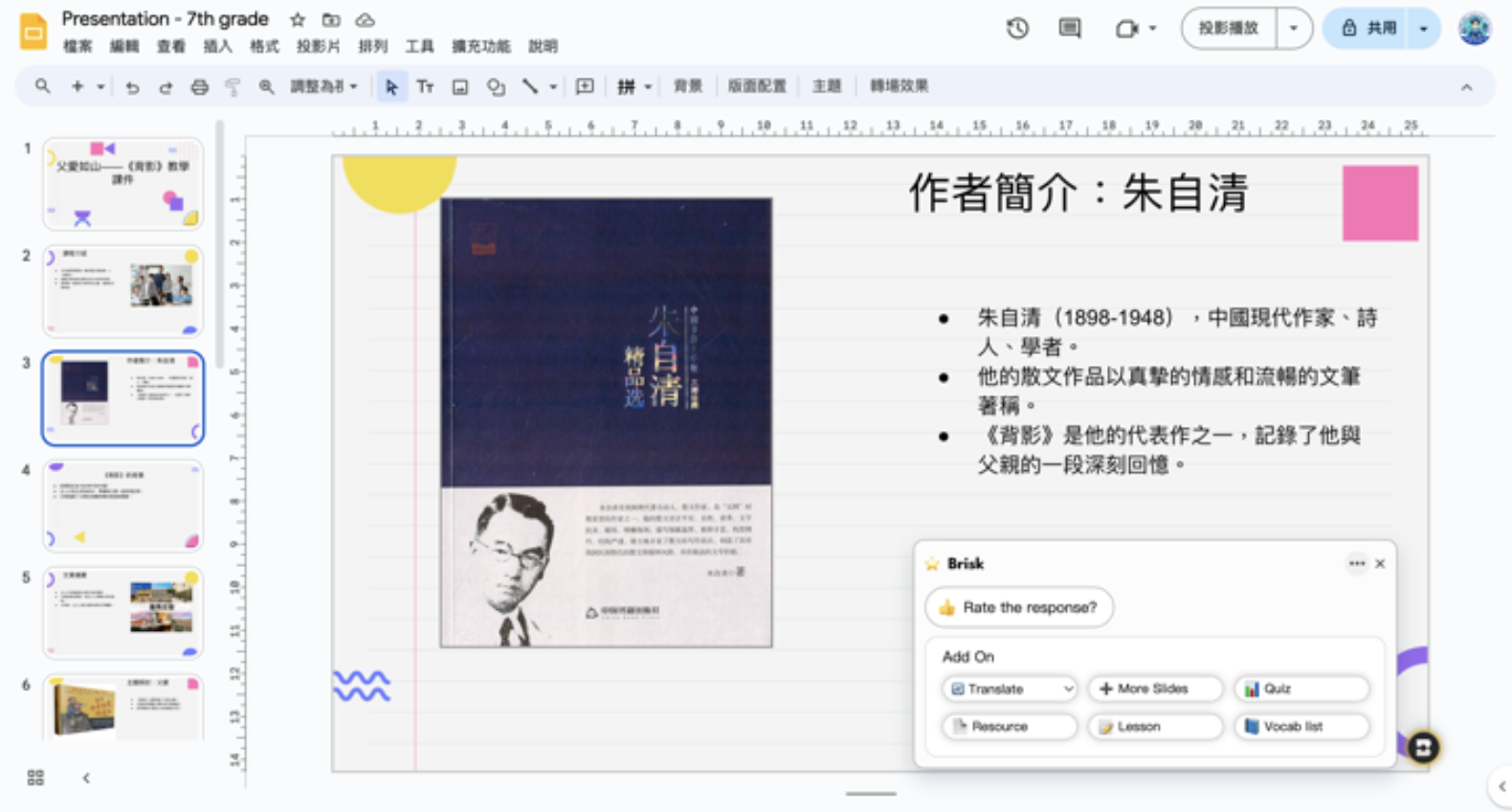
(圖八)教學簡報。截圖提供:吳奇老師
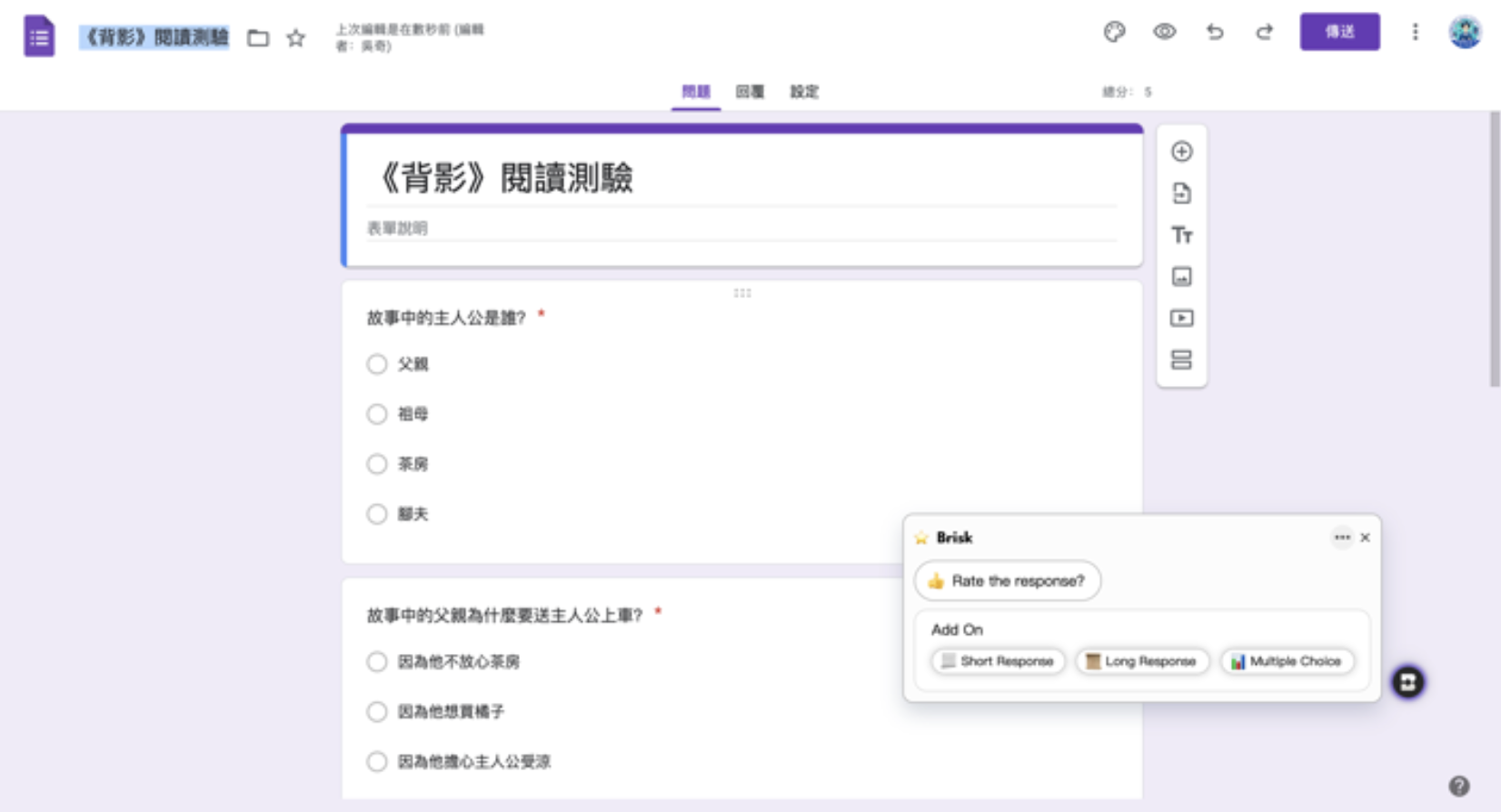
(圖九)數位測驗卷。截圖提供:吳奇老師
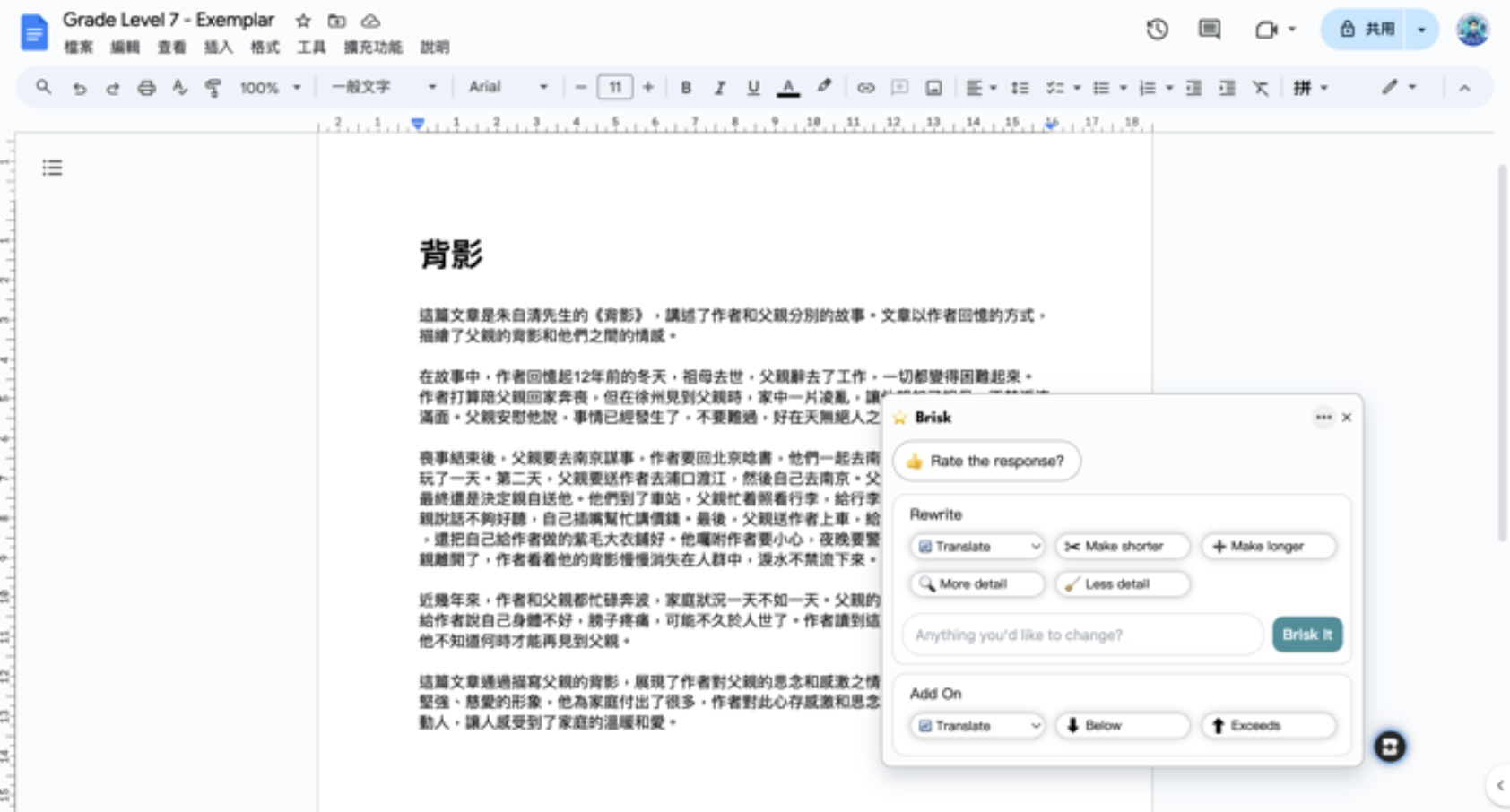
(圖十)寫作範文生成。截圖提供:吳奇老師
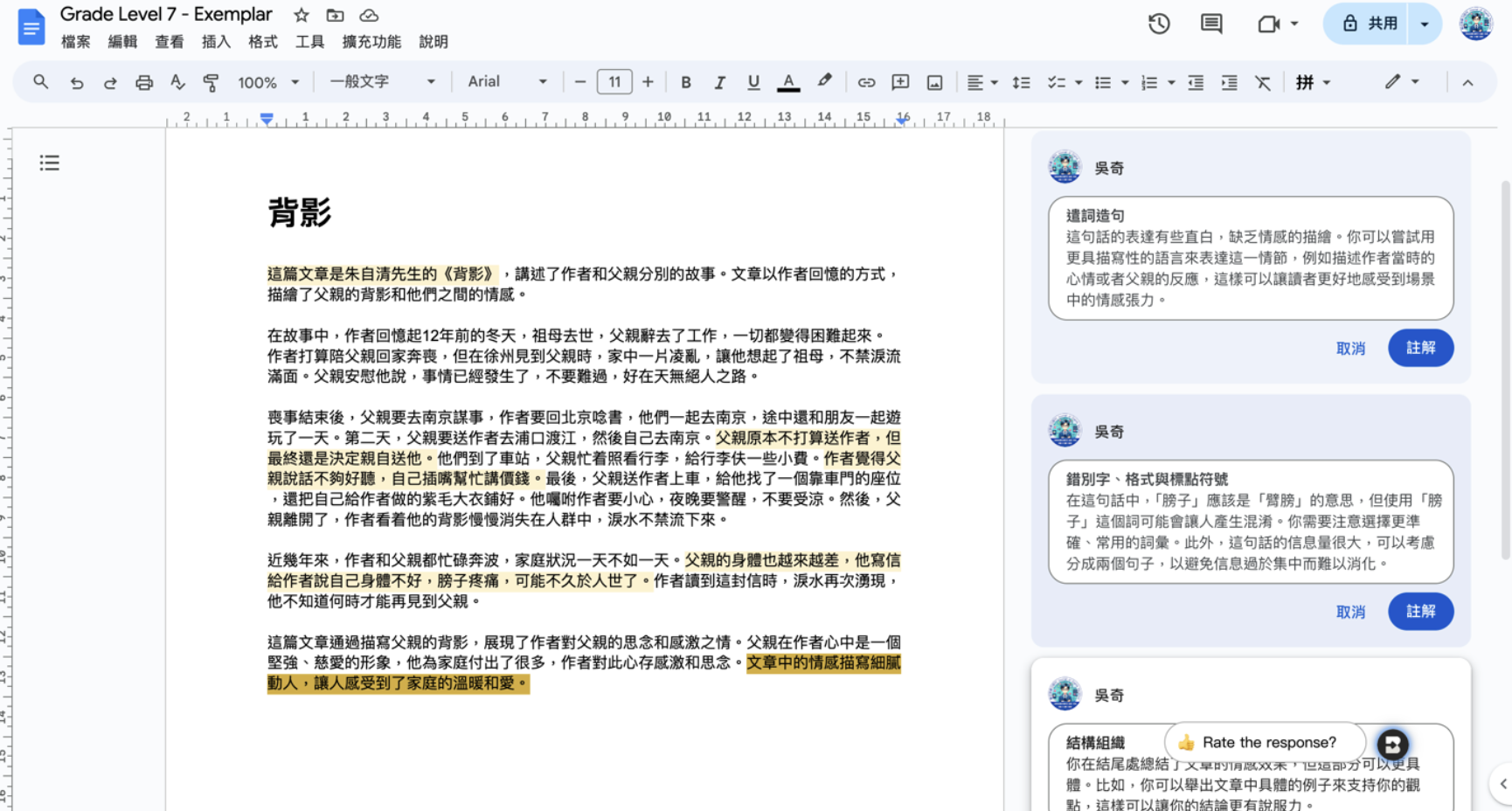
(圖十一)Feedback 功能:對於數位文章作品進行註記回饋。截圖提供:吳奇老師
從客觀的角度來說,Brisk Teaching 在國文科的生成內容上表現未盡理想,其中又以簡報出現的謬誤特別多,其原因終究是來自於訓練資料上的偏頗與不足所導致,若是其他相關學科進行使用,筆者相信還是有相當的應用價值的。
除了一般文字檔案、網頁文字能作為生成材料之外,還能針對 YouTube 影片進行影片 CC 字幕的爬蟲進行生成,YouTube 影片轉化為教學素材的過程會更流暢快速。
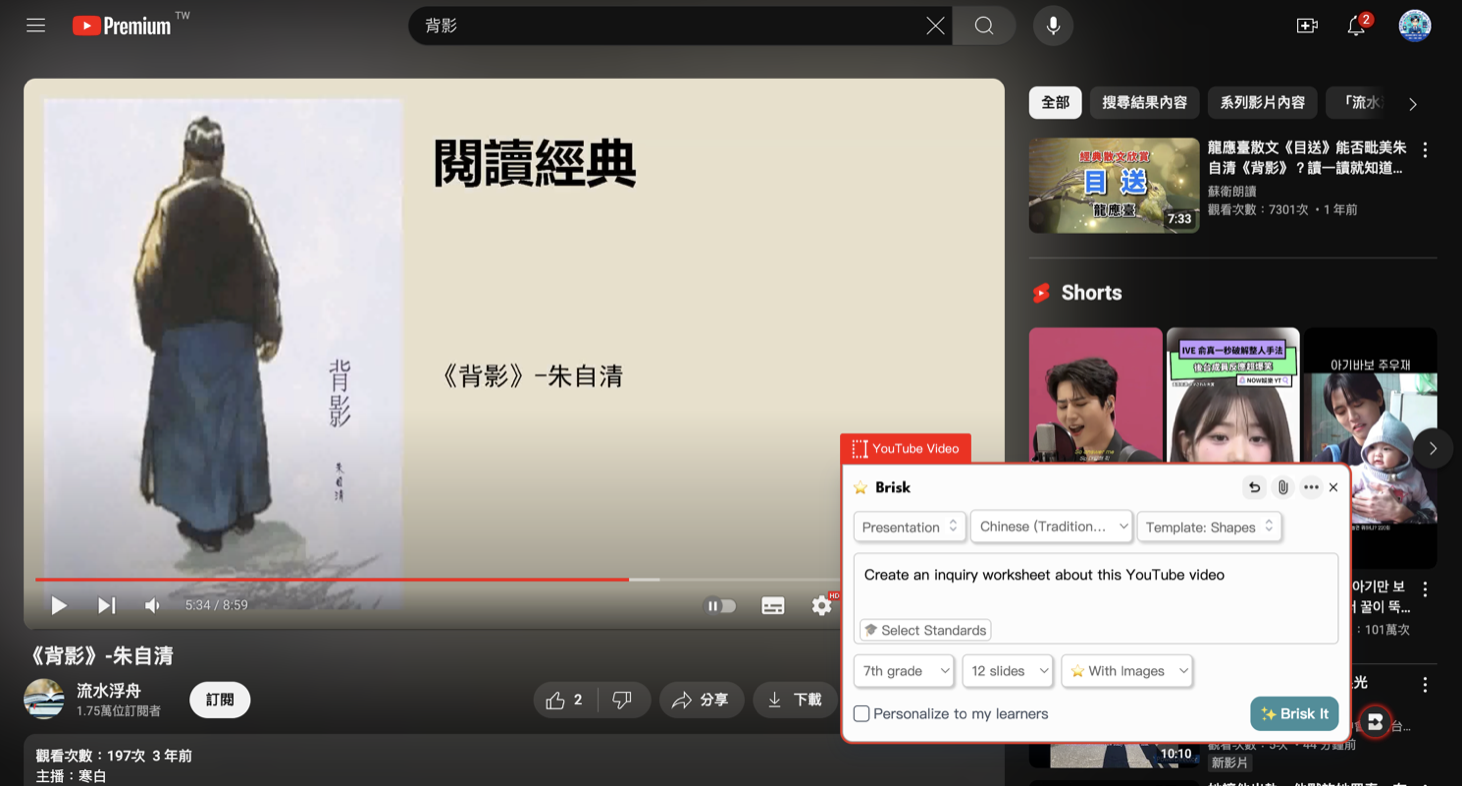
(圖十二)將 YouTube 影片轉化為教材生成。截圖提供:吳奇老師
筆者知道 Brisk Teaching 這個平台有一段時間了,這個平台整合了人們熟悉的 Google 系列工具,讓生成內容在輸出上更為便捷,老師們常常詬病聊天機器人生成內容複製下來,仍需要進行大量格式調整(多半呈現為 Markdown 語法格式),Brisk Teaching 就能良好的解決這樣的問題,讓老師們在備課上的時間可以更節約、更有效率。
Brisk Teaching 應用範例2:行政、導師工作
除了一般的教學延伸應用素材之外,Briske Teaching 提供了行政、導師等工作面向的工具包括觀課報告、學生表現報告、IEP(個別教育計畫)文件,讓老師們的教學生涯因為 AI 的出現而輕鬆,讓教師的注意力可以更聚焦在個體學生的需求之上。
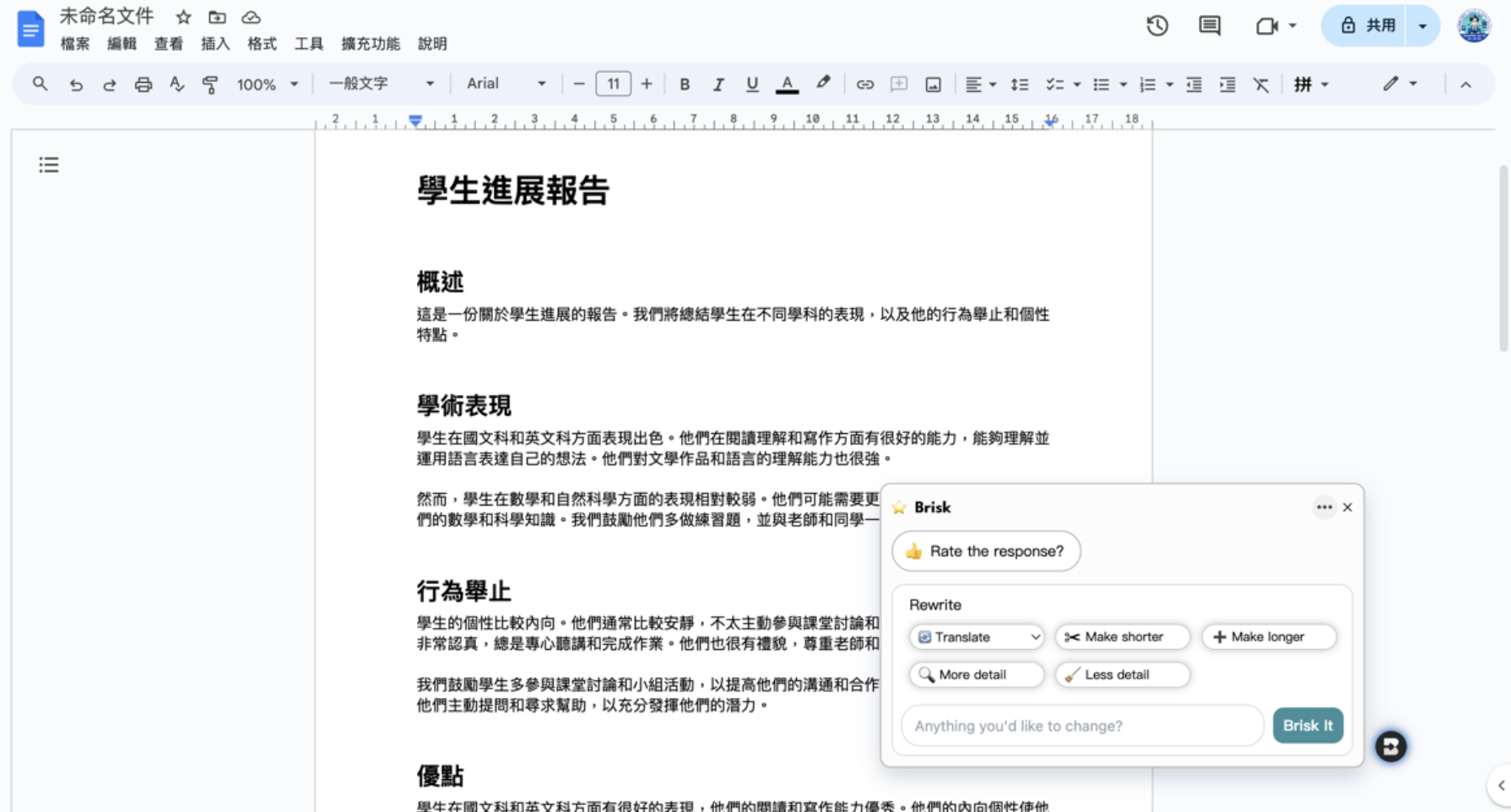
(圖十三)用 Brisk Teaching 生成學生進步報告發展。截圖提供:吳奇老師
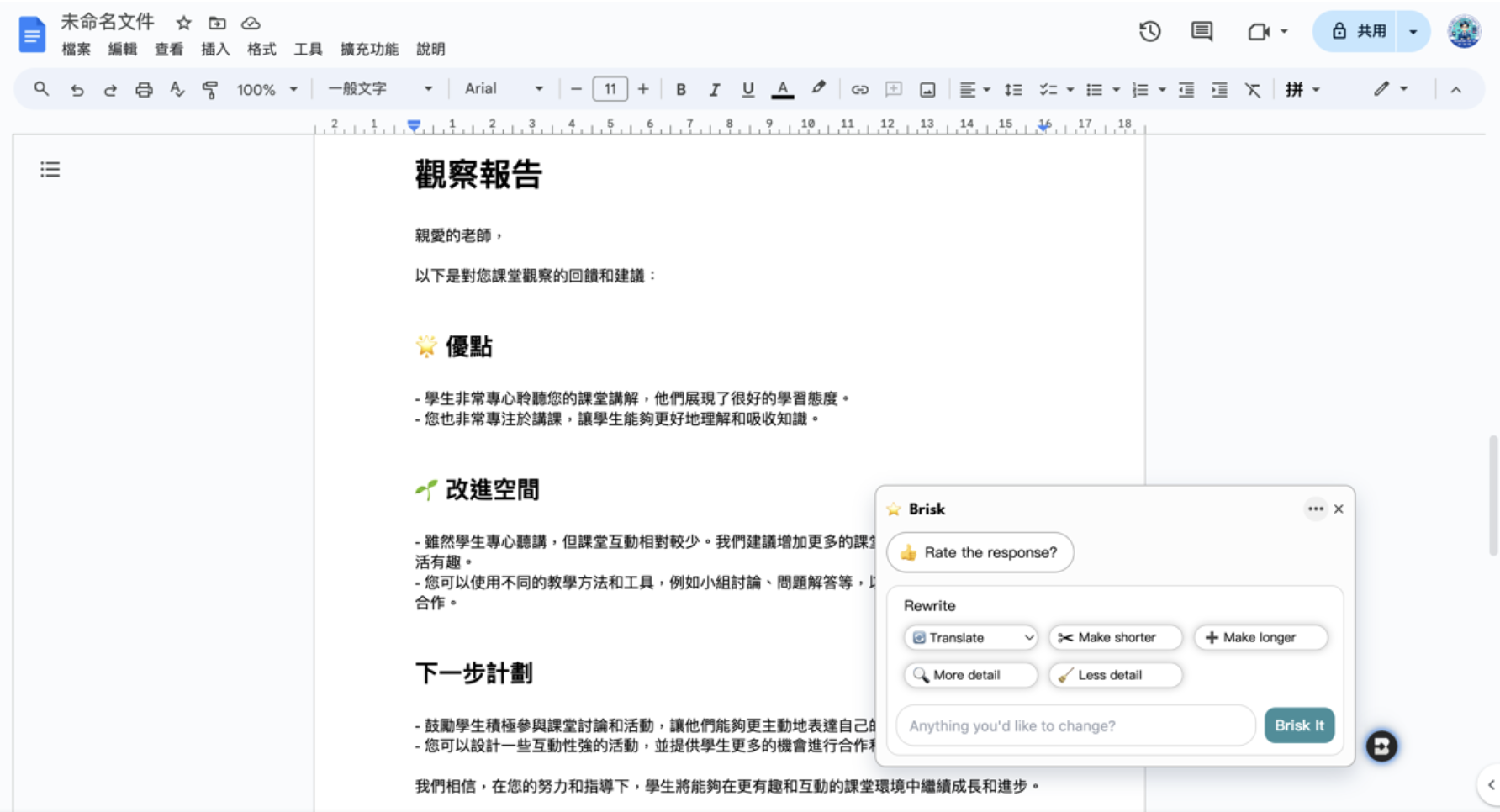
(圖十四)用 Brisk Teaching 生成課堂教學表現回饋報告。截圖提供:吳奇老師
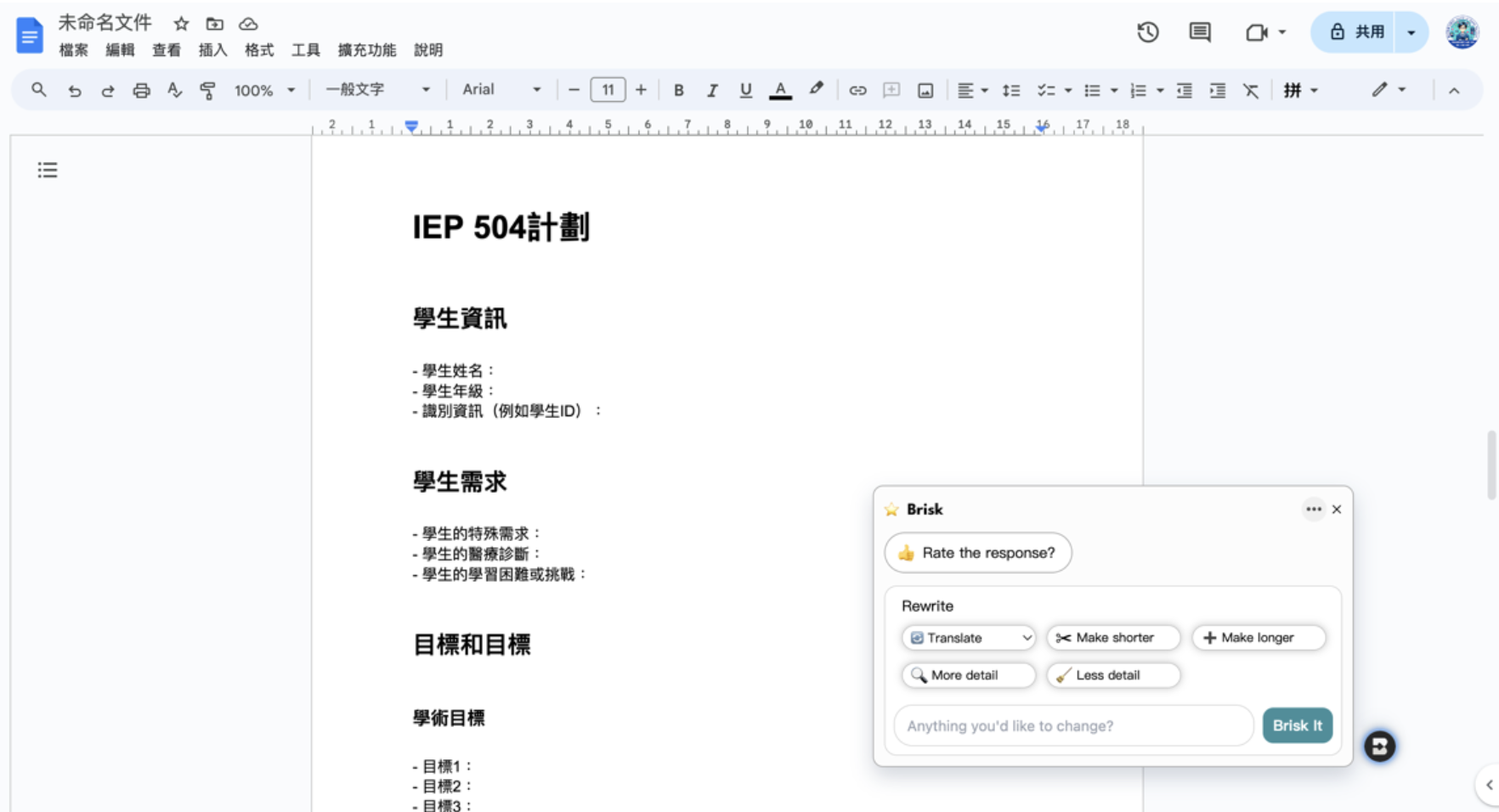
(圖十五)用 Brisk Teaching 生成 IEP 個別學生教育計畫生成工具。截圖提供:吳奇老師
從 Brisk Teaching 淺談師資數位能力
在筆者受師培訓練的時候,被再三強調過「不要過度依賴」數位工具進行教學備課,否則當抽離這些設備時,教學者將無所適從;然而隨著現今時代變化、資訊量如海嘯般襲來,教師任務也正在不斷積累,現在良好的數位能力已經成為教職當中生存下去的必備能力。
Brisk Teaching 藉由將經過微調的 AI 整合到我們常用的文書軟體,讓我們生成各類教學、行政、導師電子文件,都能相當輕鬆,我們再也不需要從 0 開始建構一切。
教職的本質終究是在「作育英才」的核心精神,不是在那些繁瑣的制式化文件身上,AI 的出現並不能取代教師的「教學經驗」或學生的「學習體驗」,而是優化現有流程,讓現有的教學場域更輕鬆,讓「教」、「學」兩端能更有效聚焦在自己的本職工作上。
Brisk Teaching 目前也會推出供學生學習使用的 AI 擴充功能—— Brisk boost ,期待未來能更有效提升學生的學習。


您可能有興趣