備課筆記即上課簡報:活用 Notion 簡報模式,打造教學合一的數位備課新方法
Notion 在 2026 年 3 月正式推出「簡報模式(Presentation Mode)」,讓任何一個頁面三個步驟,讓備課頁面變成投影片。
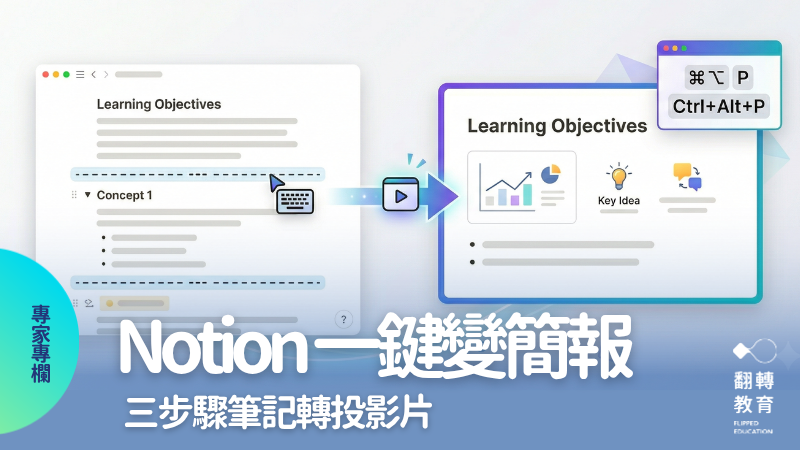
三步驟將備課筆記一鍵變成簡約投影片。圖片來源:Gemini生成。
本文重點摘要
三步驟備課筆記變身簡報
步驟一:整理好頁面內容
把你想呈現的內容整理在同一個頁面裡。可以是文字、條列、表格、圖片,甚至是折疊區塊(Toggle)—— 這些在簡報模式下都能正常展開收合。
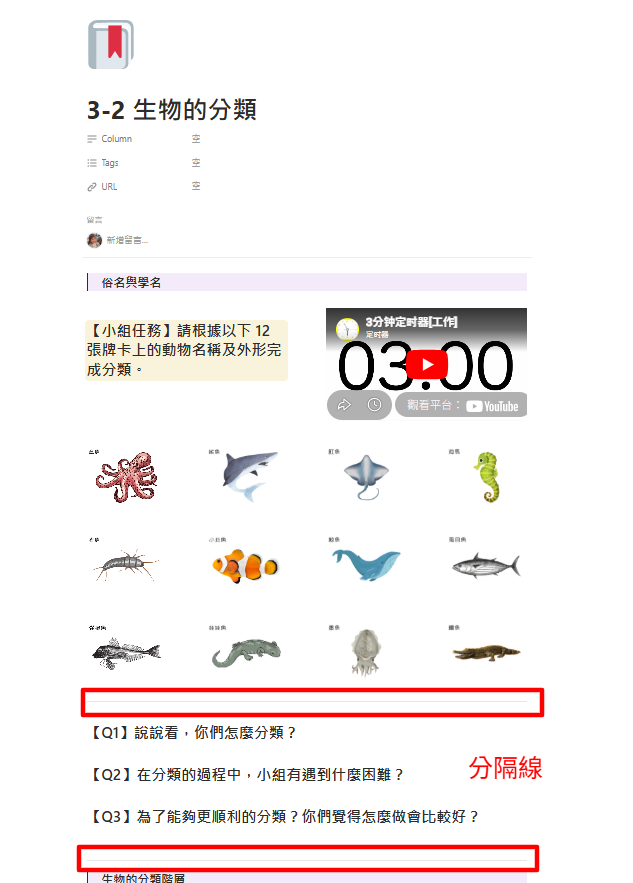
在想換頁的地方,輸入---或/divider ,設定好分隔線,此分隔線即為簡報分頁線。圖片來源:簡子惠老師提供。
步驟二:用分隔線切出投影片邊界
決定好哪些內容要分成不同張投影片之後,在想要換頁的地方,輸入 --- ,或是輸入 /divider 從選單中選取插入。每一條分隔線,就是一張投影片的邊界。分隔線以上的內容是一張投影片,分隔線以下的內容是下一張。
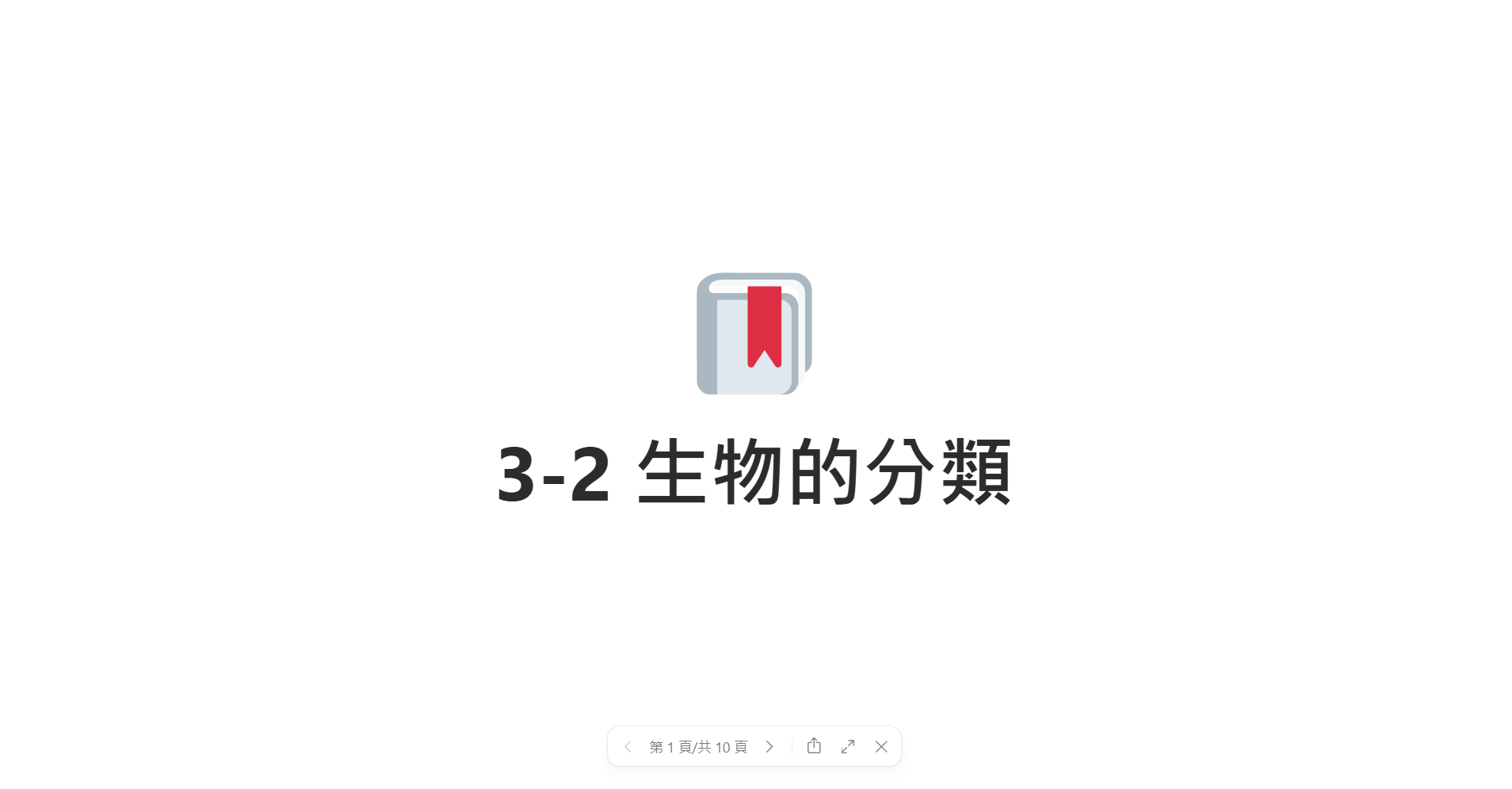
頁面的標題會自動成為第一張投影片,所以不需要另外製作封面。圖片來源:簡子惠老師提供。
步驟三:進入簡報模式
完成分隔線設定後,有兩種方式進入簡報模式:
- 鍵盤快捷鍵:Mac 按 ⌘⌥P ,Windows 按 Ctrl+Alt+P
- 頁面選單:點右上角「•••」,選擇「Present(展示)」
頁面內容就會自動全螢幕顯示,字體也會自動縮放適配螢幕大小。
| 注意:此功能需要 Notion Plus 方案以上才能使用,免費版暫時不支援。
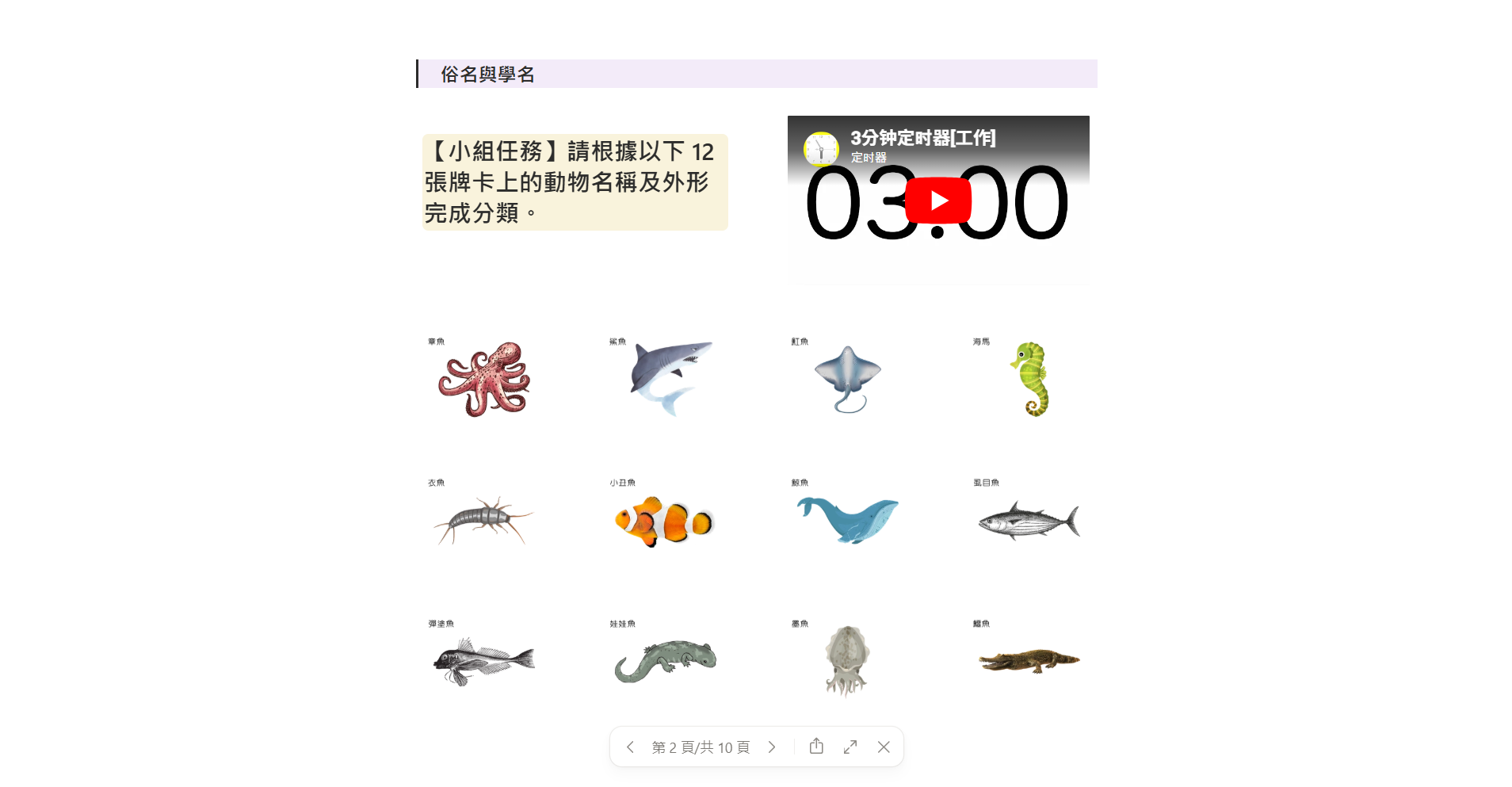
進入簡報模式後的頁面呈現。圖片來源:簡子惠老師提供。
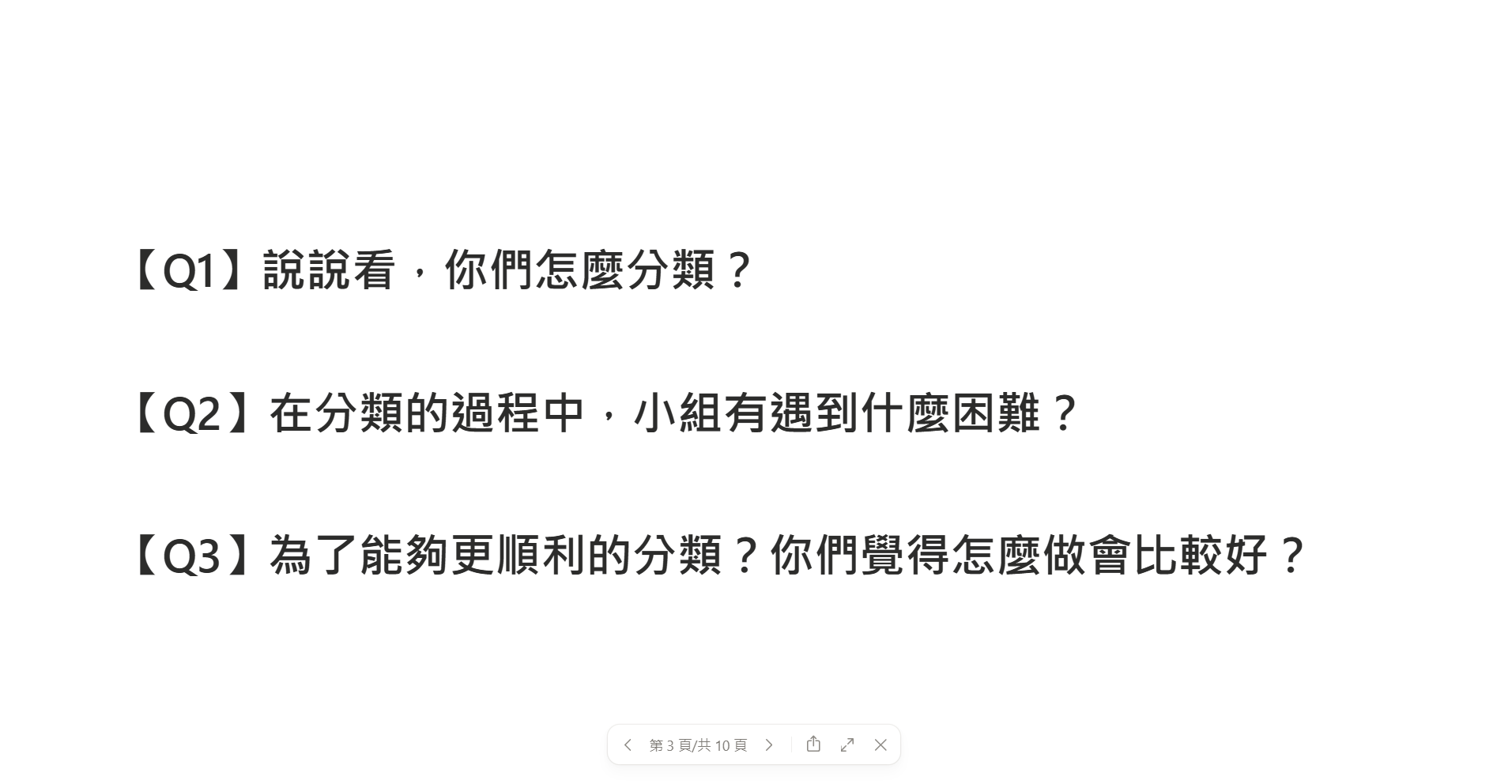
簡潔明瞭呈現提問內容。圖片來源:簡子惠老師提供。
教學現場怎麼用?兩個真實情境示範
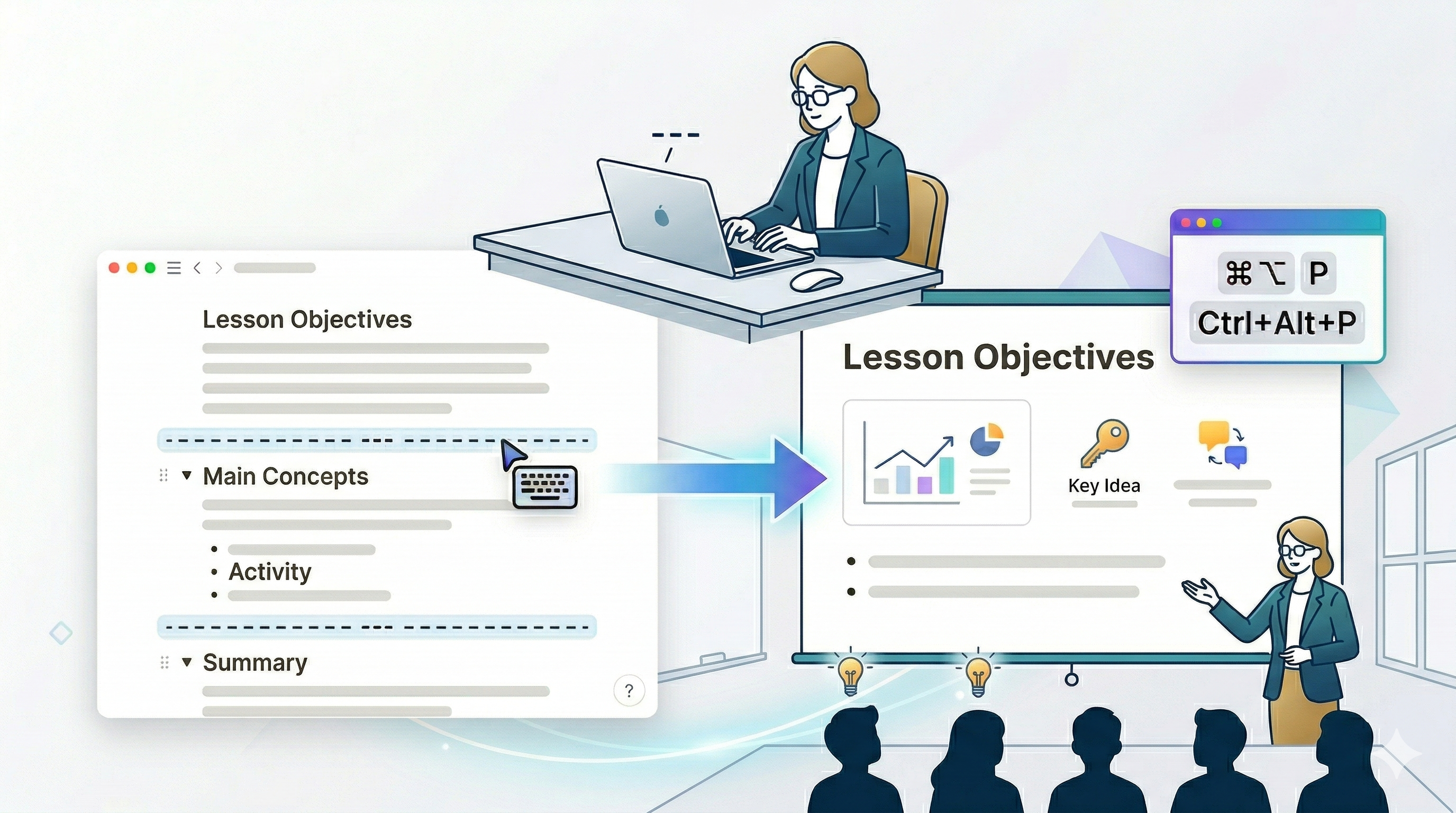
圖片來源:Gemini生成。
情境一:備課筆記直接當上課投影片
很多老師的備課流程是在 Notion 裡建立「課程頁面」,記錄:
- 本節課的學習目標
- 主要概念說明
- 課堂討論題目
- 學生活動說明
- 課堂小結與作業提醒
過去這些原本只有老師自己看的筆記,現在只要每個段落之間加一條分隔線,就直接變成可以上課投影的投影片了。
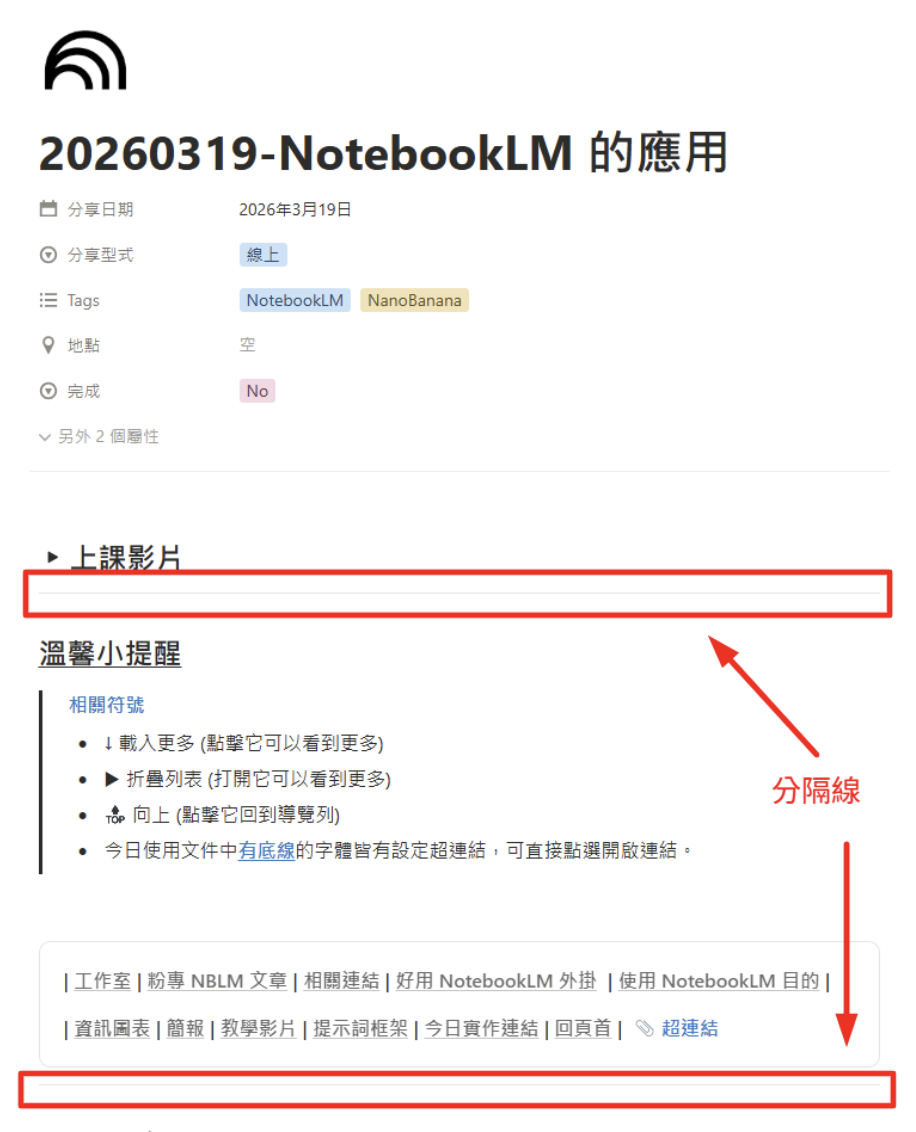
筆記內容設定分隔線後,可直接成為簡報展示內容。圖片來源:簡子惠老師提供。
實際操作流程:
- 打開備課頁面,在每個段落(學習目標、概念說明、討論題目……)之間插入 ---
- 按下 ⌘⌥P,進入簡報模式
- 課堂上逐頁推進,需要補充時可即時切回編輯模式修改
這個改變讓備課的邏輯稍微改變一下:以前是「先整理好,上課前再做一份簡報」,現在則是備課當下的整理,就是上課時的呈現。兩件事合而為一的優點,省下的不只是搬運的時間,而是整個重複勞動的環節。
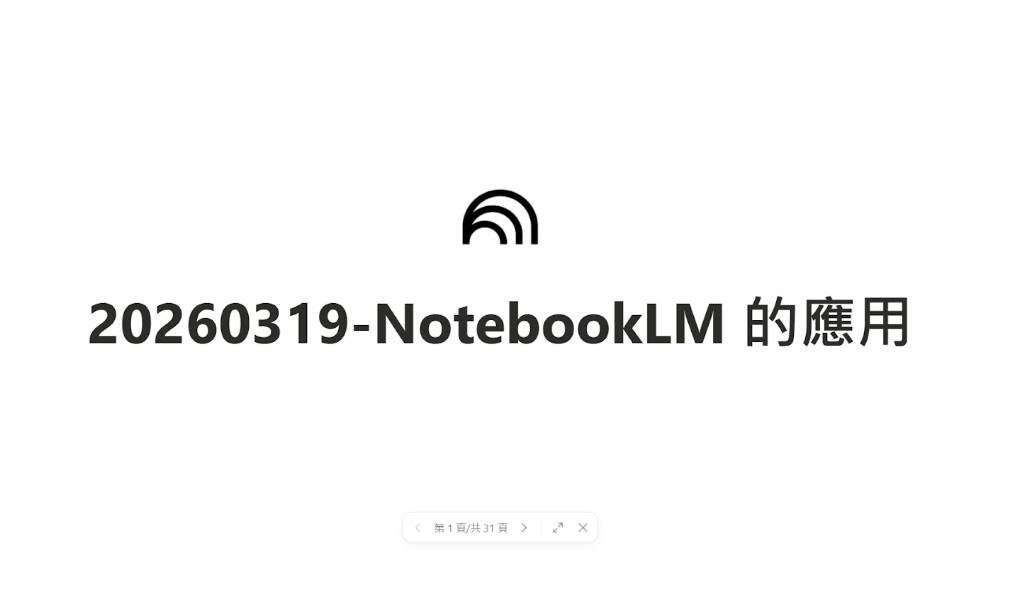 筆記標題即為簡報封面頁。圖片來源:簡子惠老師提供。
情境二:讓學生用 Notion 做報告,直接上台呈現
許多老師開始讓學生使用 Notion 整理專題報告或共同協作。以前的麻煩是:學生得把 Notion 的內容匯出成 PPT 才能上台,現在這個步驟不需要了。
實際操作流程:
- 讓每組學生在共用的 Notion 頁面裡撰寫報告內容(背景介紹、研究方法、結論……)
- 各段落之間加入 --- 切出投影片
- 報告當天,每組直接進入簡報模式上台報告
- 需要展開補充細節的地方,可以直接展開 Toggle 折疊區塊說明
這個做法的好處:
- 學生的學習重點放在「內容組織」,不是「版面美化」
- 省去把內容搬到 PPT 的時間,可以多一個修改迭代的機會
- 老師事先就能在 Notion 上看到每組的內容,方便提早給予建議
幾個使用小提醒:
- Toggle 折疊區塊在簡報模式中可以正常展開與收合,很適合用來放「補充資訊」或「師生問答備案」
- 圖片和表格都能正常在投影片中顯示
- 如果頁面內容較多,建議每張投影片只放一個主要重點,閱讀起來更清晰
- 目前需要 Plus 方案以上才能使用,免費方案老師可先用一般頁面瀏覽模式替代
開始的第一步:
不需要從頭建立新頁面,從你已經整理好的備課 Notion 頁面開始即可:
- 打開任何一個你常用的備課頁面
- 在段落之間輸入 --- 插入分隔線
- 按下 ⌘⌥P(Mac)或 Ctrl+Alt+P(Windows)
- 看看你的備課筆記,變成什麼樣子
當整理的工具和呈現的工具是同一個,備課就不再是「為了上課而準備的前置作業」,而是直接等於「上課本身的一部分」。
老師已經有使用 Notion 整理課程資料了嗎?現在就試著在段落之間加入分隔線,讓頁面直接變成投影片吧!
熱門研習推薦:老師備課神隊友!NotebookLMxGemini

點圖片了解更多

您可能有興趣