Google Gemini 3 升級:老師必看!免費可用、新功能與資訊圖卡應用完整指南
Google 推出全新 Gemini 3,在推理、多模態與視覺版面上全面升級,讓 AI 更能貼近教師備課與教材製作需求。從快速生成資訊圖卡到協助整理課程內容,Gemini 3 正逐漸成為教學現場的實用工具。本文將帶你快速掌握最新功能與教育應用重點。
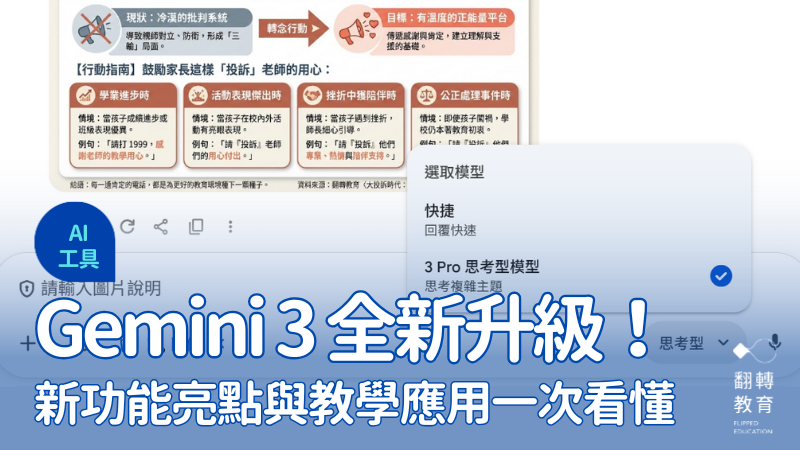
Google Gemini 3 全新升級:新功能亮點與教育場域應用一次看懂
本文重點摘要
Google 近期正式推出 Gemini 3 升級版本,從推理能力、回應格式、多模態理解,到全新的「生成式版面」與代理工具,都做了大幅強化。這些更新不只是「變得更聰明」,而是讓老師在備課、設計教材、處理行政與教學互動時,都能更輕鬆地把 AI 當成真正的教學助教。
本文會帶你一步步看懂:
- Gemini 3 的核心升級與關鍵新功能
- 這些功能在課堂、專題、媒體素養教學上的實際使用方式
- 老師可以直接複製使用的 5 組教材產製指令
- 最後整理「誰可以用」「免費能玩到什麼程度」
讓你在一篇文章內,就掌握 Gemini 3 與教育現場的連結。
Gemini 3 升級亮點:更強推理、多模態與視覺版面生成
Gemini 3 是目前 Google 在 Gemini 應用程式中導入的最新一代模型。官方將本次更新整理成幾個核心亮點:推理能力升級、多模態強化、生成式介面,以及新增的 Gemini Agent 代理功能。
一、更強的推理能力,能處理更複雜的任務
官方形容 Gemini 3 是「迄今最聰明的模型」,特別強調其推理與結構化能力有明顯躍進。具體表現包括:
- 在長文本中抓重點、整理脈絡的能力更好
- 更擅長把一個大任務拆成多個步驟來處理
- 回覆時會主動用條列、分段等方式,讓資訊更清楚
對老師來說,這代表你可以把一整份教學簡報、一篇學術文章或新聞報導、一段較長的教學講稿丟給 Gemini 3,請它幫忙整理成「重點摘要」、「課堂用講義架構」或「學生適用版本」。原本需要自己花時間整理的內容,現在可以交給 AI 先做第一版,再由老師微調。
二、多模態能力再進化:文字+圖片+音訊+影片一起理解
Gemini 3 延續 Gemini 系列的多模態設計,但官方特別強調,本次版本在「跨文字、圖像、音訊和影片的推理能力」上有明顯強化。換句話說,老師不需要只用文字提問,還可以:
- 上傳作業照片,請它協助解釋題目概念或提供提示
- 把課堂板書、黑板拍照上傳,請它整理成電子講義
- 將錯過的演講或課程錄影輸入,請它整理出重點與摘要
這對於需要處理大量實體講義、紙本作業、投影內容的老師來說,是一個非常直接的幫手。你不再需要重新打字,只要拍照或上傳檔案,Gemini 3 就能幫你把這些內容轉換成可編修的文字與整理好的知識結構。
三、生成式介面(Generative Interfaces):資訊圖卡與互動版面更直覺
這次更新中,最吸睛的亮點之一是「生成式介面」。它不是單純多了一兩個功能,而是一種新的互動模式。Gemini 不再只回覆一大段文字,而是可以根據你的需求,主動設計「適合呈現資訊的版面」。
目前實驗中的兩項代表性功能是:
- 視覺版面配置(Visual Layouts)
- 動態檢視(Dynamic Views)
視覺版面配置(Visual Layouts)可以理解成「AI 幫你做版型、排版」。當你請 Gemini 規劃一個內容(例如旅遊行程、課程導讀、重點摘要),它不只會列出文字重點,還會搭配照片、段落層次、區塊式版面,呈現成類似雜誌風格或資訊圖卡的檢視畫面。
官方示範的情境是:「規劃明年夏天到某地旅遊的三天行程」,回應中就會以時間軸和圖像組合成一個可以「滑、看、點」的版面。換成教育場景,就是:
- 請幫我做一張介紹二次函數重點的圖卡
- 為這篇閱讀文章做成一張複習用摘要海報
Gemini 可以一次給你排版好的視覺結果,而不是只有純文字。
動態檢視(Dynamic Views)這項功能則更進一步,會根據你的指令,現場「寫程式」生成一個可以互動的介面,例如:可以展開、收合、點擊查看更多內容。官方舉例說明,用它來整理藝術作品與背景資料,就能得到一個能點選、滑動的互動式畫面。如果放到教學現場,未來的想像包括:
- 讓學生透過互動版面瀏覽歷史大事時間線
- 啟動類似小型線上教材的「自學頁面」
- 把一整個單元拆成可以逐步點開的學習節點
目前這些功能仍在逐步推出階段,但可以預期,未來老師在「做教材頁面」這件事上,會越來越不需要自己調整每一個版面細節,而是跟 AI 討論「想要怎樣的教學情境」。
Gemini 3 在教育現場能做什麼?
Gemini 3 的這些升級,讓它不再只是「幫你寫文字」的工具,而是更接近一個可以一起規劃、設計、排版的教學夥伴。以下整理在教育場域中,特別實用的三個面向。
一、更快製作資訊圖卡與教學視覺素材
有了「視覺版面配置」這類功能,過去要開設計軟體、找模板、調字體、對齊圖片的流程,可以大幅簡化。老師可以直接:
- 丟出課程主題或單元名稱
- 指定要幾個重點、希望圖卡長怎樣(例如 IG 直式、投影橫式)
- 要求 Gemini 幫忙做出排版良好、層次清楚的資訊圖卡
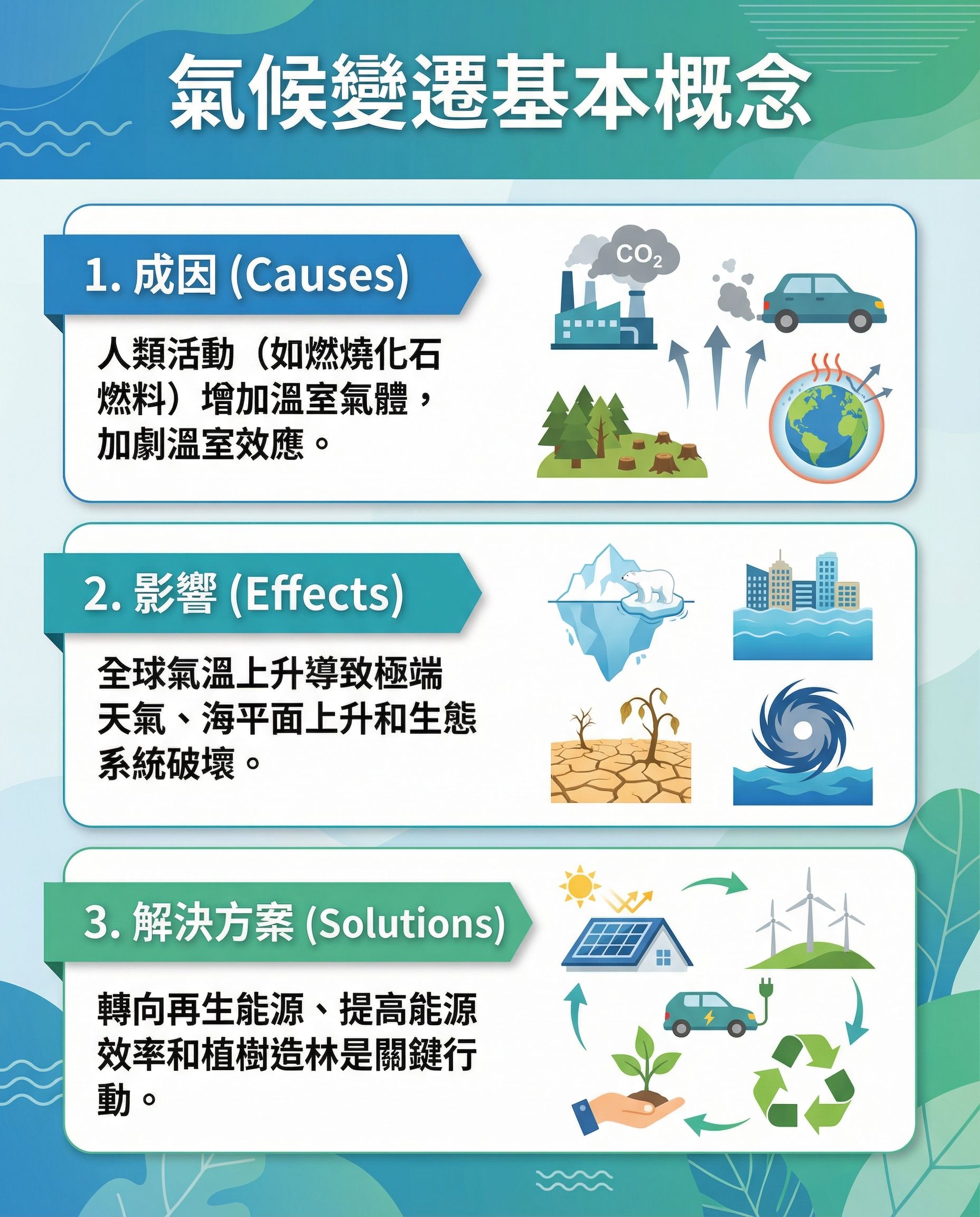
圖片由 NanoBananaPro 生成。
這類 AI 生成的視覺素材,可以用在:
- 課程導入:用一張視覺化圖卡快速說明單元重點
- 單元複習:把整個主題濃縮成一張「考前看這張就好」的海報
- 教室佈置:將重要概念印出來貼在教室牆面
- 家長溝通:用簡短圖卡說明課程內容或活動安排
對設計底子不多的老師來說,Gemini 3 把「排版」這件事接走了,讓你可以把時間放在「挑選內容、調整用字」上,而不是在對齊框線。
二、Gemini Agent 協助完成複雜教學與行政任務
Gemini 3 也加入了實驗性的「Gemini Agent」,可以幫你處理多步驟任務。官方示範主要是生活應用與工作日常,例如整理信箱、幫忙規劃行程、搜尋資料並草擬回覆等。換成老師視角,這樣的能力可以延伸到:
- 把一整週的教學內容與行事曆丟給它,請它協助整理出每日教材與待辦事項
- 請它根據學校行事曆,排出各班的段考前複習計畫建議
- 把多封家長來信摘要給它,請它統整問題類型,並協助草擬回覆框架
這裡的關鍵在於:Gemini Agent 不是只回答單一問題,而是能「看完一堆東西,幫你把整個流程跑完一大段」,老師只需要在關鍵決策點進行確認與修改。
三、圖片真偽辨識,提升學生媒體素養
Gemini 應用程式中,也強調了「能判斷圖片是否由 AI 生成」的功能,背後用的是 Google 自家的 SynthID 浮水印技術。在教育現場,這可以成為非常實用的媒體素養教材:
- 在資訊課中,老師可以準備一組混合真實照片與 AI 圖片,請學生先猜,再用 Gemini 驗證、討論差異
- 在公民、社會或語文課中,透過「假新聞圖片」案例,讓學生理解圖像也可能是被生成或加工的
- 在學生做專題報告時,要求他們對使用的圖片做來源說明與「真偽檢測」,練習負責任地使用素材
這讓「圖片可靠性」從一個抽象的概念,變成可以實際操作、實驗、討論的課堂活動。
教師必收藏:5 組 Gemini 3 教學素材產製指令
以下是五組示範指令,老師可以直接複製貼到 Gemini 3,或依科目、學段調整。這些範例主要是「用途示意」,方便你快速開始試玩。
💡 生成指令
請為「氣候變遷基本概念」製作一張資訊圖卡,包含三大重點,每個重點一句摘要, 右側放相關圖示(例如地球、工廠排放、再生能源),整體配色為 綠色和藍色系, 尺寸 1080×1350,適合投影與社群分享。
💡 生成指令
請生成一張 A4 橫式學習單,主題為「水循環」,版面上方放一個簡化的水循環流程圖 (蒸發→凝結→降水→徑流),中間設計三題填空題,底部保留手寫作答空間, 整體風格簡潔、適合黑白列印。
💡 生成指令
請製作「台灣再生能源現況」資訊圖卡,尺寸為 1080×1080。 圖卡中包含一個圓餅圖與一個長條圖,並請在圖卡上保留空白區域, 讓學生可以自行貼上 QR Code 或補充資料來源。
💡 生成指令
請根據以下內容,用可愛風格繪製一適合學校給家長的親師合作建議,繁體中文的文字要精準:https://flipedu.parenting.com.tw/article/007630,配色溫暖(如米色、橙色、深藍),適合家長會、親師溝通或社群分享。
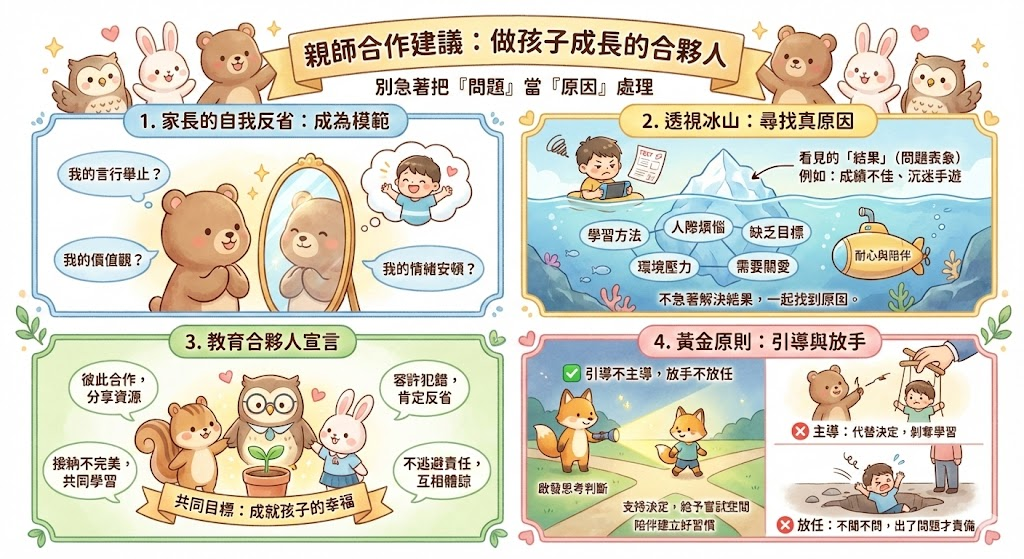
圖片由 NanoBananaPro 生成。
💡 生成指令
請製作一張「如何在 AI 時代提升學習力」演講海報。 尺寸 1080×1920(直式)或 A3 比例。 風格需專業但親近學生,採用藍色與黃色點綴, 搭配「麥克風/書本/燈泡」圖示。
如何讓 Gemini 3 生成的教材更好用?
Gemini 3 的輸出品質,很大一部分取決於老師如何下指令。以下是幾個實際操作上的小訣竅,可以讓你更快得到可用的結果。
1. 明確告知尺寸、版面與配色:
- 尺寸(例如 1080×1350、1920×1080 或 A4)
- 版面(左右分欄、上下區塊、中央圖片周圍文字等)
- 配色(黑底白字、教室投影友善、適合彩色列印等)
這樣 Gemini 在產出時會更貼近你實際要用的情境,不用再重新調整一遍。
2. 善用 Visual Layouts,取得更漂亮的版面
如果你的帳號已能使用「視覺版面配置(Visual Layouts)」相關功能,可以在指令中直接補一句:「請用視覺版面配置的方式呈現。」Gemini 在回應時就會盡量把內容排成更有層次的視覺版面,而不是只給你一大段文字。
3. 要求「可編輯模版」,方便後製與二次利用
老師實務上通常會把 AI 生成的圖卡放進 PPT 或 Google 簡報,用 Canva、Slides 等工具再做調整,改成自己的配色或校內標準風格。
因此下指令時可以加上:「如果可以,請同時提供適合作為簡報或 Canva 模板的版面說明,讓我可以自行調整。」Gemini 就有機會在文字中附上「區塊說明」,例如哪裡放標題、哪裡放圖片,讓你在後製時更快上手。
誰可以使用 Gemini 3?一般用戶即可免費試玩
Google 在官方公告中提到,從 Gemini 3 問世開始,所有使用者都可以在 Gemini 應用程式中使用到 Gemini 3 的能力。只要在模型選單中選擇對應模式(例如標示為「Thinking」的模型),就能直接體驗升級後的功能。同時,Google 也說明:
- 一般使用者可以免費使用 Gemini 3
- Google AI Plus、Pro 和 Ultra 訂閱用戶,會享有更高的使用額度與進階功能體驗
另外,針對台灣,Google 也提供 「Google AI Pro 一年免費試用方案」給全台灣的大學生,申請期限到指定日期為止。也就是說,只要是符合資格的大學生,就有機會在一年內用比較高的額度來體驗 Gemini 3 與相關 AI 功能。
Gemini 3 正成為教育者的新 AI 助教
Gemini 3 的升級,不只是讓回答變得更漂亮,而是真正向「會幫你想、會幫你排版、會幫你跑流程」的方向前進。對老師來說,這代表:
- 備課可以少花時間在排版、多花時間在設計學習活動
- 專題與報告可以擁有更清楚的視覺呈現
- 媒體素養、資訊素養課程有了新的實作工具
- 行政與溝通工作,也能交給 Agent 先做初步整理
如果你還沒開始嘗試,現在就可以:
- 先讓它幫你做一張下週課堂用的資訊圖卡
- 把一篇打算上課用的文章丟給它,請它整理成講義與投影片架構
- 把你手上的教學計畫交給它,請它幫你拆成每週學習目標
AI 工具真正的價值,取決於它能否貼近教師的工作情境。Gemini 3 的升級已逐步展現出「降低備課負擔、提升教學效率」的可能性,從一張圖卡、一份學習單開始,你可能會發現它正悄悄改變你的教學流程。AI 如何融入日常教學,沒有標準答案,期待更多老師能在使用中找到真正適合自己的應用模式。
翻轉教育 設計的 用gemini製作 親師溝通圖卡
延伸閱讀


您可能有興趣